
像素画为什么会模糊?从缩放到 CSS 的修复方法
· 更新于 2026年7月28日 · PixelTool Team
排查非整数缩放、图像平滑、导出尺寸、浏览器 CSS 和源文件质量,让像素画保持锐利。
故障排查缩放CSS
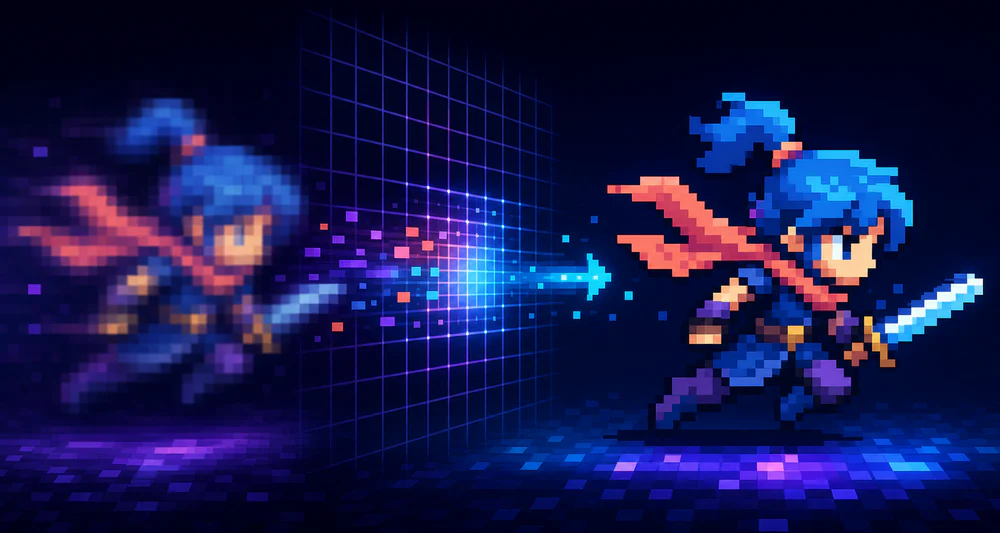
像素画经常不是在制作时变糊,而是在显示时变糊。源文件可能完全锐利,浏览器、设计软件或游戏引擎却用非整数尺寸展示,并混合了相邻像素。
修复的关键是找到:插值从哪一环进入了流程。
先用 100% 查看源文件
按原始尺寸打开 PNG。如果每个色块边缘都硬朗,说明导出没有问题;如果此时已经发软,就回到源文件重新导出,避免重采样。
不要让图片查看器把 128×128 的图自动铺到 700 像素窗口。使用 100%、200% 等整数倍缩放。
只按整数倍放大
64 像素可以干净地变成 128、192 或 256。变成 150 时,每个源像素无法占据相同数量的屏幕像素,渲染器只能混合或不均匀分配。
布局允许时尽量用 2×、3×、4×。目标尺寸固定且很别扭时,最好针对目标重新设计内部网格。
关闭浏览器平滑
网页中的像素画可以用 CSS 请求硬边缩放:
.pixel-art {
  image-rendering: pixelated;
}同时仍要设置合理的宽高。image-rendering 只能改善采样方法,无法让错误的非整数几何变得完美。
还要检查父元素有没有 scale(0.9) 一类变换。即使图片宽度是整数,变换也可能让它落在半像素位置。
检查设计软件与游戏引擎
许多编辑器默认使用双线性或双三次缩放,因为它们适合照片。缩放像素画时要选最近邻。
游戏引擎还应检查:
- 非整数相机缩放;
- 精灵位于屏幕像素之间;
- 纹理压缩;
- 自动 mipmap;
- UI 画布使用了小数比例。
不要用截图代替导出
不要截取预览来制作成品。浏览器可能已经缩放预览,操作系统也可能叠加显示缩放。
从 PixelTool 直接导出 PNG 或 SVG。需要大 PNG 时选择合适的输出尺寸,不要放大截图。
透明边缘出现浅色或深色光圈,也属于相近问题。把作品分别放在黑底和白底上检查。传统硬边精灵的边缘通常应全透明或全不透明。
推荐排查顺序
- 以 100% 查看导出文件;
- 确认显示尺寸为整数倍;
- 开启最近邻或
pixelated; - 移除小数变换和相机位置;
- 按需关闭过滤、压缩和 mipmap;
- 重新导出,不用截图。
每次只改一个环节。模糊消失的那一步,就是需要永久修正的位置。