
自分らしさが残るピクセルアートのアバター作り
トリミング、顔の特徴、色の整理、小サイズ確認を通じて、本人らしいピクセルアバターを作ります。
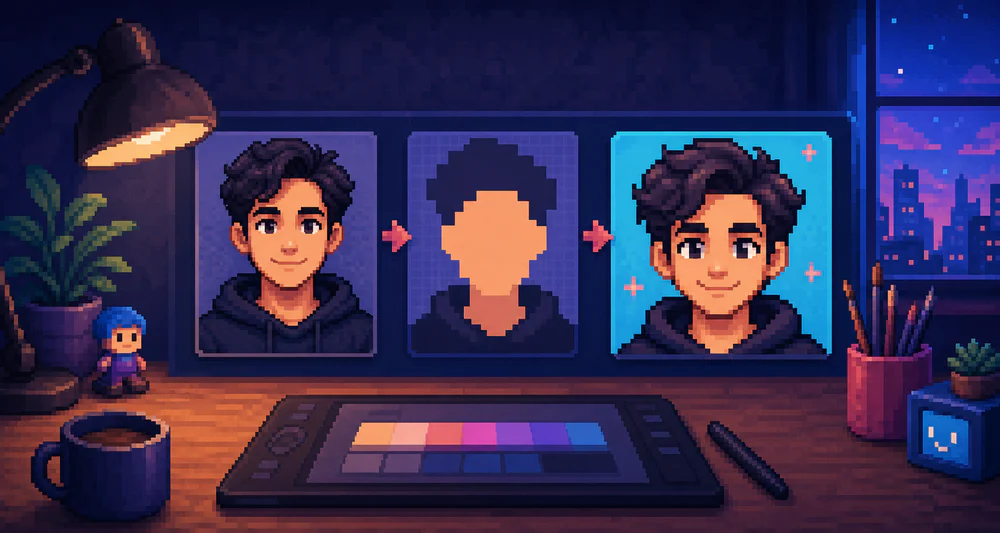
小さなアバターでも、人は少数の手掛かりから顔を見分けます。髪型、眼鏡、眉の角度、各パーツの間隔は、肌の質感より重要です。
読みやすい写真を選ぶ
正面か軽い斜め向き、柔らかな光、髪と背景が分かれる写真を使います。全身写真の小さな顔、強い美肌加工、色付き照明、両目を隠す髪、頭を横切る背景線は避けます。
高価なカメラは不要です。被写体の分離が重要です。
最終形に合わせて切り抜く
プロフィール画像は正方形か円形が中心です。変換前にトリミングし、顔がグリッドを十分使うようにします。
髪の上と肩の周囲に少し余白を残します。円形表示では、帽子や特徴的な髪、眼鏡を四隅へ寄せすぎないでください。顔は画面高の半分から3分の2程度が目安です。
正しい順で単純化する
PixelTool で先にブロックサイズを調整します。両目、口の線、髪の外形が残る最も粗い設定を探します。
次に16〜24色から減色します。髪や眼鏡の反射で少し増やしても構いませんが、肌の細かな質感のために大量の色を残す必要はありません。
確認する特徴:
- 髪の生え際と外形
- 眉の向き
- 眼鏡の形
- 鼻全体ではなく鼻横の影
- 口角
- 顎と首の境界
有益な左右差を残す
完全な左右対称は一般的に見えます。片方の眉、横分け、片耳のアクセサリー、少し傾いた笑顔が、その人らしさかもしれません。
消すのはノイズであって個性ではありません。ただし肌の孤立した明るい点は、小サイズでは汚れに見えやすいので整理します。
実寸で確認する
48、64、96px程度で表情、髪と背景の分離、眼鏡、円形トリミングを確認します。400pxでしか読めないなら、形をさらに単純にするかコントラストを強めます。
最後は正方形PNGで書き出し、元のPNGまたはSVGも保存します。スクリーンショットや再縮小を繰り返すとエッジが柔らかくなります。
似ているピクセルアバターは、小さな写真ではありません。意図して選んだ特徴の集合です。