
使い方
PixelToolなら待ち時間はありません。画像をアップロードして2つのスライダーを調整するだけで、ピクセルアートの変化をリアルタイムで確認できます。
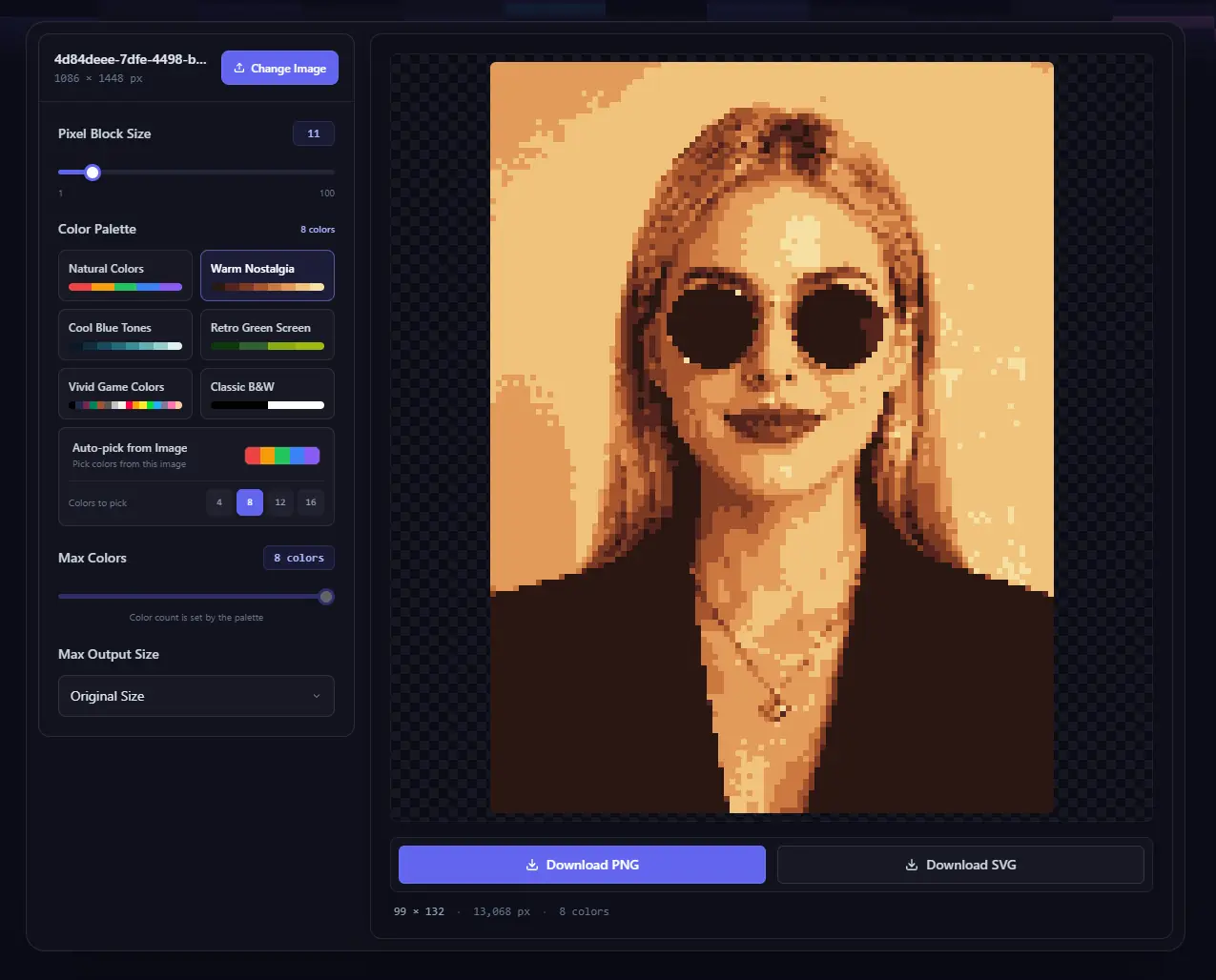
3ステップでかんたん作成
1. 画像をアップロード
アップロードエリアをクリックするか、画像をドラッグ&ドロップすると、すぐにプレビューが表示されます。JPEG、PNG、GIF、WebP、BMPに対応し、1ファイルは最大30MBです。
ヒント: 主役がはっきりしていてコントラストのある画像を選ぶと、輪郭や細部を残しやすくなります。
2. ピクセルの雰囲気を整える
まず「ピクセルブロックサイズ」を調整します。小さいほど細部が残り、大きいほどレトロ感が強まります。次に「最大色数」を調整します。256色は元画像に近く、色数を減らすとまとまりのあるレトロな配色になります。
クイックヒント: 人物はピクセルサイズ1〜8から、レトロ感を強めたい場合は9〜25から試してみてください。
3. 出力サイズを選んで保存
「出力サイズ上限」で元のサイズまたはプリセットを選び、ダウンロードします。PNGはWebやSNSに、SVGは拡大して使うゲーム素材やWebデザインに適しています。
プライバシーについて: 画像はブラウザ内で処理され、サーバーにアップロードされません。プレビューが縮小表示されても、書き出しは選択したサイズで行われます。