
像素画透明背景:避免白边和毛边的完整流程
· 更新于 2026年7月28日 · PixelTool Team
从原图准备、背景移除、像素化到多背景检查,导出没有白边和毛边的透明像素画。
透明背景PNG工作流
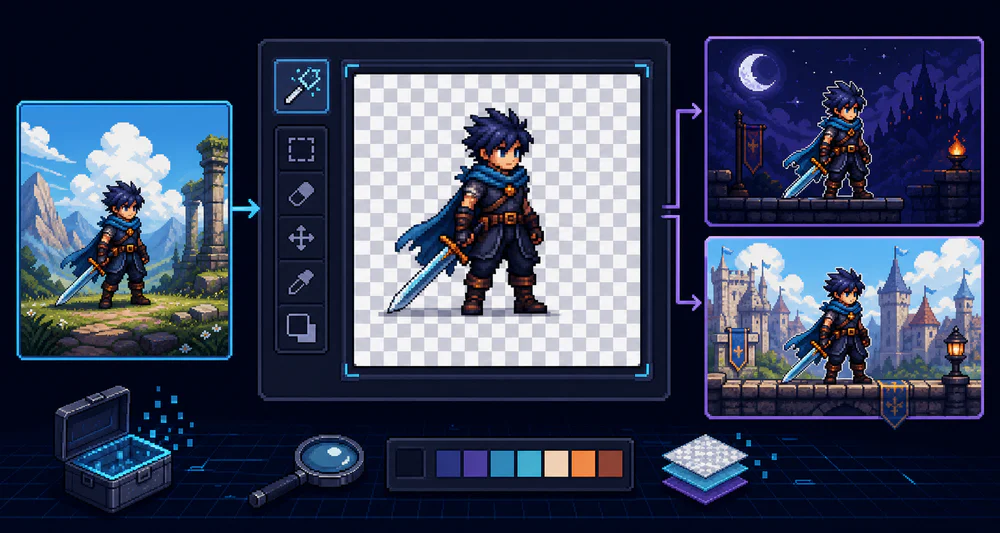
透明背景让像素画更容易复用,也会暴露每一个薄弱边缘。白底上看着正常的抠图,放进深色游戏场景后可能冒出一圈白边。
最稳妥的流程是在像素化前处理背景,导出后再做多背景检查。
从主体分离清楚的原图开始
主体和背景不要使用过于相近的颜色。黑发贴着黑墙很难处理,深色主体配中等亮度的中性背景会轻松很多。
光线要均匀,尽量避免强烈投影。投影属于照片,但换到别的地面上通常不合适。
头发、天线、把手和腿等细部周围要留空,互相重叠后很难再分开。
在合适阶段移除背景
有可靠的抠图工具时,先做透明切边,再转像素画。这样原背景颜色不会混入缩减后的色板。
放大检查:
- 清掉肢体或物体缝隙里的残留;
- 查看发丝等柔边;
- 删除不需要的原始地面阴影;
- 避免跨越很多像素的羽化边。
硬边像素作品通常更适合稍微坚定的切边,而不是摄影式柔软蒙版。
像素化时保住轮廓
把处理好的图片放入 PixelTool,逐步增大像素块。细带、耳朵和把手往往比主体更早消失。
如果关键细部时断时续,应减小像素块。增加颜色解决不了这个问题,因为它属于几何结构。
轮廓稳定后再减色,并保留边缘和内部阴影之间的对比。
识别蒙版光晕
边缘像素混入原背景颜色后,换背景就会出现光圈。请把导出文件分别放到:
- 纯白背景;
- 纯黑背景;
- 高饱和纯色;
- 实际游戏或网页背景。
如果边缘带着旧背景的颜色,就回到抠图阶段收紧蒙版。平滑缩放也可能重新制造半透明边缘。
选择导出格式
游戏精灵、头像、贴纸和通用网页素材优先使用 PNG,它支持逐像素透明度且兼容性最好。
需要在浏览器或矢量流程中自由缩放时使用 SVG,但要先确认目标平台接受 SVG。JPEG 不支持透明。
游戏和界面素材最好把地面阴影单独处理。由引擎生成的阴影更容易适应不同地面和灯光。
最后检查
- 目标尺寸下轮廓完整;
- 小缝隙中没有旧背景残留;
- 明暗背景上的边缘都干净;
- 没用平滑过滤重新缩放;
- 目标应用能正确保留 PNG 或 SVG 透明;
- 后续缩放前已保存一份干净母版。
透明不只是“没有背景”,而是边缘质量。把边缘放进真实场景里检查,素材才能在不同项目间稳定复用。