
Ein sauberer Workflow mit transparentem Hintergrund für Pixel Art
Bereiten Sie Pixel Art mit transparentem Hintergrund vor, konvertieren, prüfen und exportieren Sie sie unter Vermeidung von Lichthöfen und rauen Kanten.
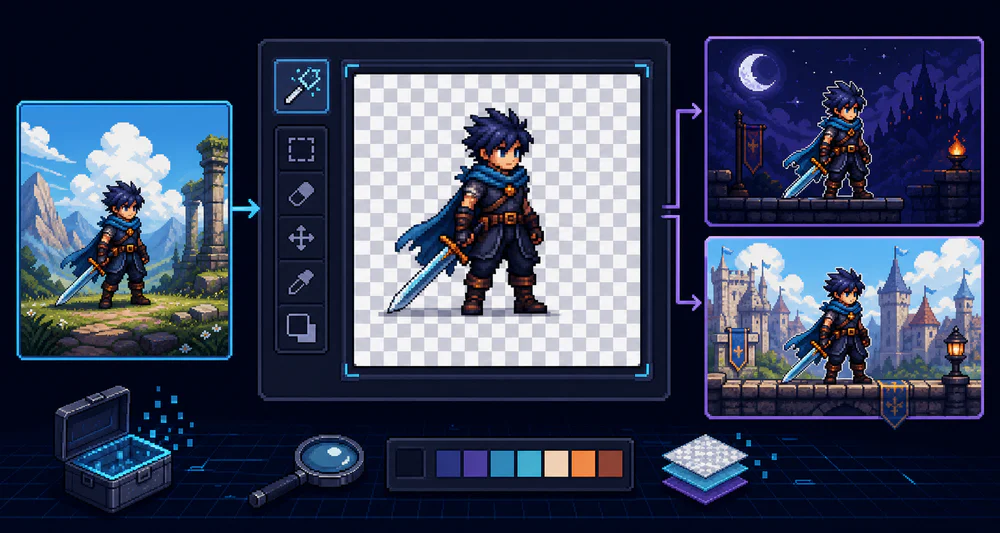
Transparente Hintergründe erleichtern die Wiederverwendung von Pixel Art, zeigen aber auch jede Schwachstelle auf. Ein Ausschnitt, der auf Weiß gut aussieht, kann in einer dunklen Spielszene einen blassen Lichthof zeigen.
Der sauberste Workflow verarbeitet den Hintergrund vor der Konvertierung und überprüft dann das Ergebnis nach dem Export.
Beginnen Sie mit einer klaren Trennung
Wählen Sie eine Quelle, bei der das Motiv keine gemeinsamen Farben mit dem Hintergrund hat. Dunkles Haar vor einer schwarzen Wand ist schwierig. Ein dunkles Motiv vor einem mittelhellen neutralen Hintergrund ist viel einfacher.
Verwenden Sie gleichmäßiges Licht und vermeiden Sie starke Schlagschatten. Ein Schatten kann Teil des Fotos sein, ist aber oft unerwünscht, wenn das Sprite auf verschiedenen Oberflächen sitzt.
Lassen Sie um dünne Teile wie Haare, Antennen, Griffe und Beine Platz. Überlappende Formen lassen sich später schwerer trennen.
Entfernen Sie den Hintergrund an der richtigen Stelle
Wenn Sie über ein gutes Werkzeug zum Entfernen des Hintergrunds verfügen, erstellen Sie den Ausschnitt, bevor Sie ihn in Pixel Art konvertieren. Dadurch wird verhindert, dass Hintergrundfarben in die reduzierte Palette gelangen.
Untersuchen Sie den Ausschnitt bei hohem Zoom:
- verbleibende Inseln zwischen Gliedmaßen oder Gegenständen entfernen;
- weiche Haarkanten prüfen;
- Löschen Sie den ursprünglichen Bodenschatten, wenn er nicht benötigt wird.
- Vermeiden Sie eine geschwungene Kante, die sich über viele Pixel erstreckt.
Für Arbeiten mit Pixeln mit harten Kanten ist ein etwas fester Ausschnitt normalerweise besser als eine weiche Fotomatte.
Konvertieren, ohne die Silhouette zu zerstören
Laden Sie das vorbereitete Bild in PixelTool. Erhöhen Sie die Pixelgröße schrittweise. Dünne Merkmale können früher verschwinden als der Hauptkörper.
Wenn ein wichtiger Riemen, ein Ohr oder ein Griff unterbrochen werden, verwenden Sie eine kleinere Blockgröße. Kompensieren Sie dies nicht durch das Hinzufügen weiterer Farben. Das ist ein Geometrieproblem.
Reduzieren Sie die Palette, sobald sich die Kontur stabil anfühlt. Sorgen Sie für einen ausreichenden Kontrast zwischen dem Rand des Motivs und seinen inneren Schatten.
Achten Sie auf matte Lichthöfe
Ein Lichthof erscheint, wenn Randpixel eine Mischung aus Motivfarbe und der alten Hintergrundfarbe enthalten. Auf einem neuen Hintergrund wird diese Mischung als Rand sichtbar.
Testen Sie den Export auf:
- einfarbig weiß;
- einfarbiges Schwarz;
- eine gesättigte Farbe;
- ein repräsentativer Spiel- oder Website-Hintergrund.
Wenn sich die Farbe des Randes mit dem alten Hintergrund ändert, kehren Sie zum Ausschnitt zurück und straffen Sie die Matte. Durch eine Größenänderung mit sanfter Interpolation können auch halbtransparente Kanten wieder eingeführt werden.
Wählen Sie das Exportformat
Verwenden Sie PNG für Spiel-Sprites, Avatare, Aufkleber und eine umfassende Kompatibilität. PNG unterstützt Alpha pro Pixel und ist das sicherste transparente Rasterformat für das Web.
Verwenden Sie SVG, wenn die Pixelblöcke in einem Browser- oder Vektor-Workflow frei skaliert werden sollen. Bestätigen Sie, dass das Ziel SVG-Uploads akzeptiert.
JPEG kann die Transparenz nicht bewahren.
Halten Sie die Schatten nach Möglichkeit getrennt
Erwägen Sie bei Spielen und Schnittstellenelementen, das Motiv ohne Bodenschatten zu exportieren. Fügen Sie der Engine oder dem Layout einen wiederverwendbaren Schatten hinzu. Es passt sich besser an unterschiedliche Oberflächen und Beleuchtung an.
Wenn der Schatten Teil des Stils ist, machen Sie ihn bewusst: kompakt, in der Richtung konsistent und nicht dem Originalfoto entlehnt.
Endgültige Export-Checkliste
- Die Silhouette ist in der vorgesehenen Displaygröße fertig.
- Zwischen kleinen Lücken bleibt keine alte Hintergrundfarbe zurück.
- Randpixel sehen auf hellen und dunklen Oberflächen sauber aus.
- Die Größe des Bildes wurde nicht durch sanfte Filterung geändert.
- PNG- oder SVG-Transparenz bleibt in der Ziel-App bestehen.
- Eine Kopie des sauberen Masters wird vor der späteren Größenänderung gespeichert.
Transparenz bedeutet nicht nur „kein Hintergrund“. Es handelt sich um eine Entscheidung von höchster Qualität. Testen Sie diese Kanten im Kontext, und das Asset wird reibungslos zwischen Projekten übertragen.