
Anleitung
PixelTool arbeitet direkt im Browser: Bild laden, zwei Einstellungen anpassen und das Ergebnis sofort ansehen.
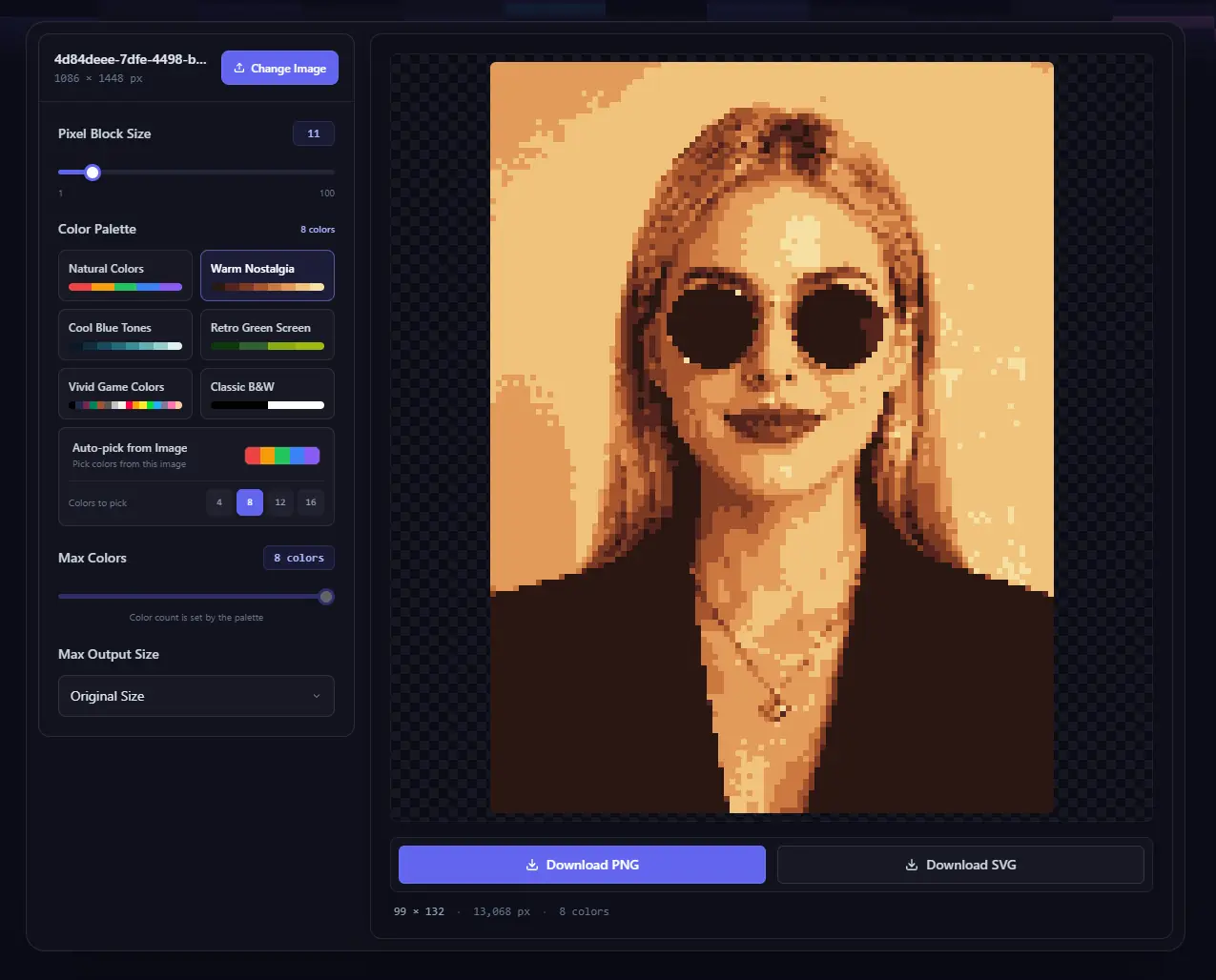
Pixel Art in drei Schritten erstellen
1. Bild hochladen
Klicke auf den Upload-Bereich oder ziehe ein Bild hinein. Die Vorschau erscheint sofort. Unterstützt werden JPEG, PNG, GIF, WebP und BMP bis 30 MB.
Tipp: Ein klarer Bildaufbau und guter Kontrast helfen, Konturen und wichtige Details zu erhalten.
2. Pixel-Look einstellen
Stelle zuerst die Pixelblockgröße ein. Kleine Werte bewahren Details, große Werte wirken kräftiger und retro. Passe danach die maximale Farbanzahl an: 256 Farben liegen näher am Original, weniger Farben erzeugen eine kompaktere Palette.
Startwert: Für Porträts eignen sich oft Werte von 1–8, für einen deutlichen Retro-Look 9–25.
3. Ausgabegröße wählen und herunterladen
Wähle die Originalgröße oder eine Vorgabe unter Maximale Ausgabegröße. PNG ist ideal für Web und Social Media; SVG eignet sich für skalierbare Game Assets und Webdesign.
Datenschutz: Das Bild bleibt auf deinem Gerät. Nur die Vorschau kann verkleinert erscheinen; der Export nutzt die gewählte volle Größe.