
사용 튜토리얼
PixelTool은 기다릴 필요가 없습니다. 이미지를 올리고 두 개의 슬라이더를 조절하면 픽셀 아트 변화가 바로 미리 보기로 표시됩니다.
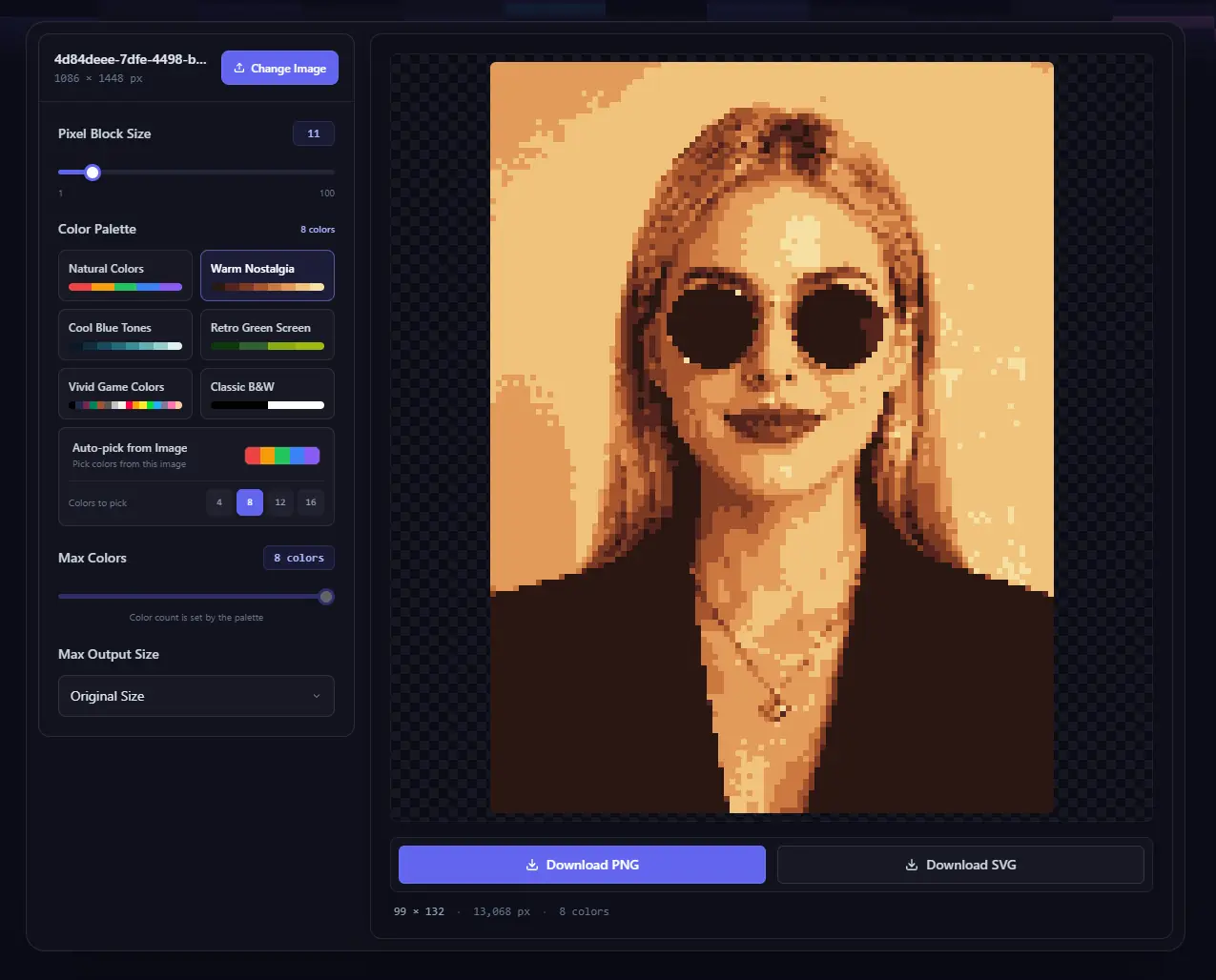
3단계로 빠르게 만들기
1. 이미지 업로드
업로드 영역을 클릭하거나 이미지를 끌어다 놓으면 바로 미리 보기가 나타납니다. JPEG, PNG, GIF, WebP, BMP를 지원하며 파일당 최대 크기는 30MB입니다.
팁: 피사체가 뚜렷하고 대비가 적절한 이미지를 사용하면 윤곽과 디테일을 더 잘 살릴 수 있습니다.
2. 픽셀 스타일 조정
먼저 「픽셀 블록 크기」를 조절하세요. 값이 작으면 디테일이 더 살아나고, 값이 크면 레트로한 느낌이 강해집니다. 다음으로 「최대 색상 수」를 조절하세요. 256색은 원본에 가깝고, 색상 수를 줄이면 더 정돈된 레트로 팔레트를 만들 수 있습니다.
빠른 팁: 인물 사진은 픽셀 크기 1–8부터, 강한 레트로 스타일은 9–25부터 시작해 보세요.
3. 출력 크기를 고르고 저장
「최대 출력 크기」에서 원본 크기 또는 프리셋을 선택한 뒤 다운로드하세요. PNG는 웹과 SNS에, SVG는 확대해서 쓰는 게임 에셋과 웹 디자인에 잘 맞습니다.
개인정보 안내: 이미지는 브라우저에서만 처리되며 서버에 업로드되지 않습니다. 미리 보기는 작게 표시될 수 있지만, 내보낼 때는 선택한 전체 크기가 적용됩니다.