
Tutoriel
PixelTool fonctionne instantanément dans votre navigateur : téléchargez une image, ajustez deux commandes et regardez votre pixel art prendre forme en temps réel.
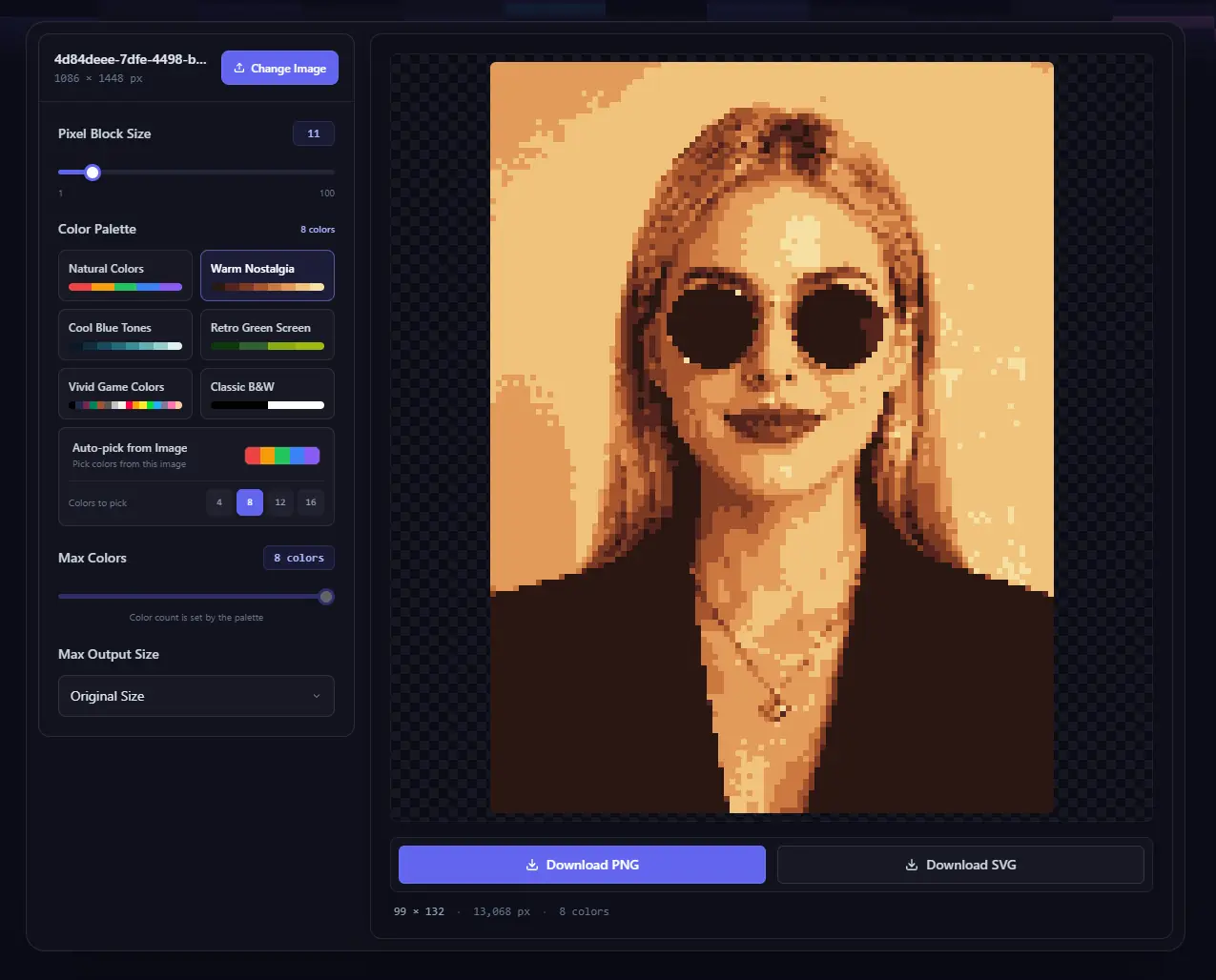
Créez du pixel art en 3 étapes rapides
1. Téléchargez une image
Cliquez ou faites glisser une image dans la zone de téléchargement et l'aperçu apparaît immédiatement. JPEG, PNG, GIF, WebP et BMP sont pris en charge, jusqu'à 30 Mo par fichier.
2. Façonnez le style des pixels
Définissez d'abord « Taille du bloc de pixels » : les valeurs inférieures conservent plus de détails, tandis que les valeurs plus élevées créent un look rétro plus audacieux. Ajustez ensuite « Max Couleurs » : 256 couleurs restent plus proches de l'original ; moins de couleurs créent une palette rétro plus serrée.
3. Choisissez une taille de sortie et téléchargez
Choisissez Taille originale ou un préréglage sous « Taille de sortie maximale », puis téléchargez votre résultat. PNG est idéal pour le partage sur le Web et sur les réseaux sociaux ; SVG fonctionne bien pour les ressources de jeu évolutives et la conception Web.