
ピクセルブロックの大きさはどう選ぶ?
· 更新 2026年7月28日 · PixelTool Team
ポートレート、風景、アイコン、ゲーム素材に合うピクセルブロックサイズの決め方を紹介します。
ガイド解像度ワークフロー
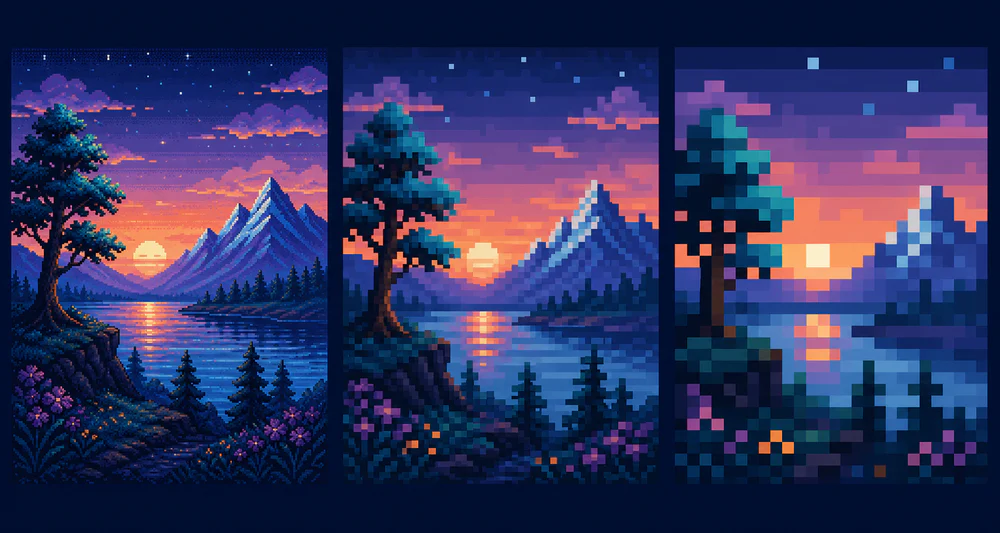
ブロックサイズは、作品の表現方法を決めます。小さなブロックは質感を残し、大きなブロックは形だけで伝えることを求めます。
万能な数値はありません。考えるべきなのは、最終表示サイズで何が読めなければならないかです。
実効解像度で考える
横1024pxの画像を16pxのブロックで処理すると、横方向の情報はおよそ64列です。32pxなら約32列。64列で見えていた顔も、32列では数個の色面になることがあります。
スライダーの値より、被写体が何ブロック分の幅を持つかを見ましょう。
小さなブロック
複数人の写真、顔の似方が重要な画像、細い線がある素材、大きく表示する作品に向きます。ただし細かすぎると、ドット絵ではなく低解像度写真に見えます。ノイズが多い場合は、少し粗くするか色数を減らします。
中程度のブロック
人物、ペット、商品、風景の多くで安全な開始点です。次の3点を確認します。
- シルエットが明確。
- 重要な特徴が1ブロック以上ある。
- 平らな部分に細かな点が散らない。
この状態なら、パレット調整も楽になります。
大きなブロック
アイコン、背景、太いレトロ表現、ゲーム素材に適しています。中央に主役があり、光が明確な画像ほど成功します。
1ブロックの違いで表情や曲線が変わるため、複雑な集合写真には不向きです。背景と被写体の明度が近い場合も、すぐ一体化します。
使う場所に合わせる
- **プロフィール画像:**48〜96 CSS pxで目と頭の形を確認。
- **ゲームスプライト:**実際のカメラ倍率で確認。
- **Web画像:**PCとモバイルの両方で確認。
- **印刷:**高解像度で書き出しても内部グリッドは統一。
PixelTool では細かい設定から始め、不要な質感が消えるまで粗くします。重要な特徴が壊れるところまで試し、そこから一段戻してください。その後で色数を調整します。
書き出した後は2倍、3倍、4倍など整数倍率で表示します。3.5倍のような倍率は補間を起こし、ぼけや不均一な幅の原因になります。
最適なのは、被写体を正しく伝えられる最も粗い設定です。