
알맞은 픽셀 블록 크기를 고르는 방법
인물, 풍경, 아이콘, 게임 에셋에 맞는 픽셀 블록 크기를 선택하고 피사체의 형태를 지키는 방법입니다.
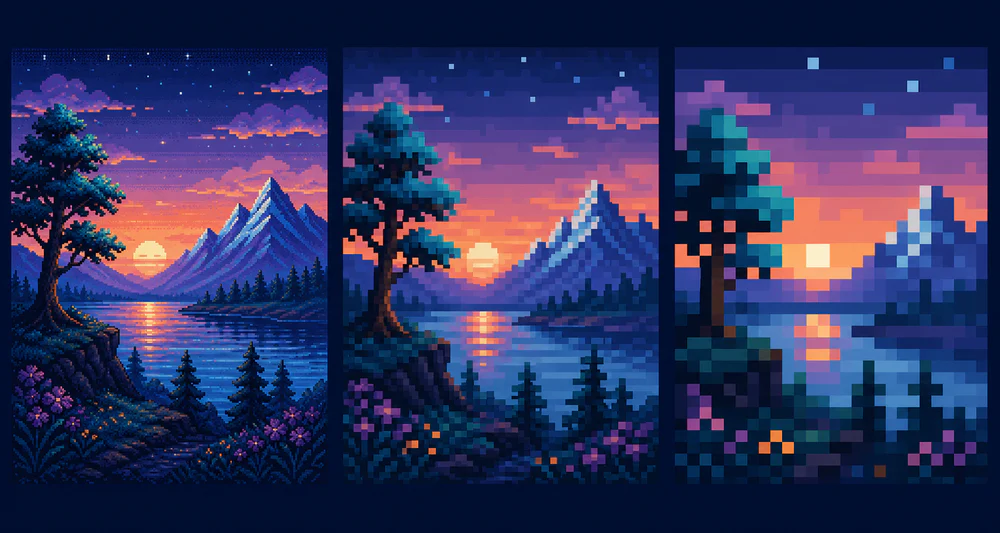
블록 크기는 작품이 말하는 방식을 정합니다. 작은 블록은 질감을 묘사하고, 큰 블록은 형태만으로 내용을 전달하게 합니다.
모든 이미지에 맞는 숫자는 없습니다. 중요한 질문은 최종 표시 크기에서 무엇이 읽혀야 하는가입니다.
유효 해상도로 생각하기
가로 1024픽셀 이미지를 16픽셀 블록으로 처리하면 가로 정보가 약 64칸 남습니다. 32픽셀 블록이면 약 32칸입니다. 64칸에서 보이던 얼굴이 32칸에서는 몇 개의 색 덩어리로 변할 수 있습니다.
슬라이더 숫자보다 피사체가 몇 칸을 차지하는지 보세요.
작은 블록
여러 사람이 있는 사진, 얼굴의 닮은 정도가 중요한 이미지, 가는 선이 있는 소재, 크게 표시할 결과물에 적합합니다.
안전하지만 너무 세밀하면 픽셀 아트보다 저해상도 사진처럼 보입니다. 화면이 지저분하면 블록을 조금 키우거나 색을 줄입니다.
중간 블록
인물, 반려동물, 제품, 풍경 대부분에 좋은 시작점입니다.
- 실루엣이 깨끗한가?
- 핵심 특징이 한 칸보다 크게 남아 있는가?
- 평평한 영역에 작은 점이 흩어지지 않는가?
세 조건이 맞으면 색상 조정도 쉬워집니다.
큰 블록
아이콘, 배경 그래픽, 굵은 레트로 표현, 게임 에셋에 잘 맞습니다. 중앙에 주제가 있고 조명이 분명한 원본에서 효과적입니다.
한 칸 이동만으로 표정이나 곡선이 달라질 수 있으므로 복잡한 단체 사진에는 맞지 않습니다. 피사체와 배경의 명암이 비슷하면 빠르게 합쳐집니다.
사용처에 맞춰 확인하기
- 프로필 이미지: 48~96 CSS 픽셀에서 눈과 머리 형태 확인
- 게임 스프라이트: 실제 게임 카메라에서 테스트
- 웹 삽화: 데스크톱과 모바일 너비에서 확인
- 인쇄: 큰 파일로 내보내되 내부 그리드는 일정하게 유지
PixelTool에서 작은 블록부터 시작해 불필요한 질감이 사라질 때까지 키웁니다. 중요한 특징이 손상되는 지점까지 가 본 뒤 한 단계 되돌리고, 그다음 색상 수를 조정하세요.
내보낸 뒤에는 2배, 3배, 4배 같은 정수 배율로 표시합니다. 3.5배는 보간을 일으켜 흐림과 고르지 않은 블록 폭을 만들 수 있습니다.
가장 좋은 값은 대상을 정확히 설명할 수 있는 가장 굵은 설정입니다.