
如何把照片轉成遊戲像素角色與素材
將照片整理成可繼續編修的遊戲像素素材,掌握清楚輪廓、有限色彩、一致比例與匯出檢查。
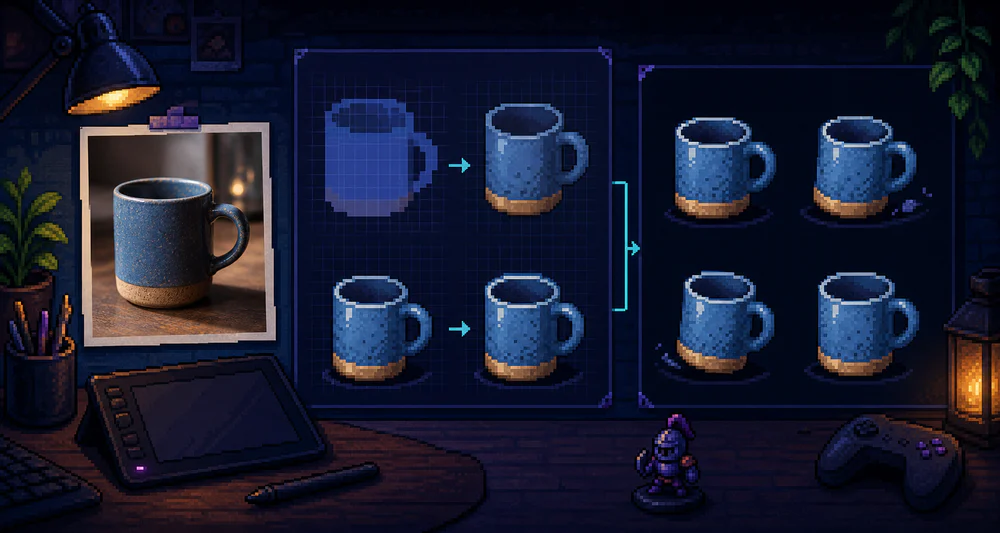
轉換後的照片很少是完成的遊戲精靈。然而,它可以成為比例、照明和調色盤的一個強大的起點。
有用的心態是參考第一,資產第二。轉換消除了細節;你仍然決定遊戲需要什麼。
你想要的精靈的照片
使用純色背景和柔和的定向光。將相機保持在遊戲中物體的高度附近。引人注目的廣角照片可能看起來很有趣,但它所形成的比例很難重複使用。
對於字元或物件:
- 在輪廓周圍留出空間;
- 避免運動模糊;
- 保持四肢和手柄與身體分離;
- 如果遊戲提供自己的陰影,請刪除投射陰影;
- 在同一光線下拍攝相關資產。
一組的一致性比一個精靈的完美更重要。
儘早選擇遊戲中的尺寸
決定精靈在最終遊戲中的高度是 32、64 還是 128 像素左右。然後測試該表觀尺寸的轉換。
詳細的 512 像素預覽可以隱藏問題。在 48 像素高時,一隻手可能會融入夾克中,而椅子腿可能會消失。
在 PixelTool 中,增加區塊大小,直到剪影感覺像遊戲資產而不是小照片。為定義特徵保留足夠的區塊,而不是每個邊緣。
將調色盤簡化為一組
如果每張照片都是獨立轉換的,則物件可能具有冷陰影,而另一個物件則具有紫色或綠色陰影。他們不會覺得自己屬於同一個世界。
選擇共享的目標範圍,例如 16 或 24 種顏色,並保持常見的中性色一致。之後您可以在像素編輯器中最佳化匯出的精靈。
特別注意:
- 最暗的輪廓或接觸顏色;
- 最亮的亮點;
- 膚色;
- 金屬、木材和織物系列;
- 團隊或互動顏色。
手工清理輪廓
自動轉換遵循來源。它可能會保留雜亂的毛髮、反射或半可見的背景邊緣。匯出後,刪除孤立的像素並平滑意外的樓梯。
這個小小的清理是產生的起點變成有意的精靈的地方。
不要過度概述一切。深色輪廓可以幫助應對不同的背景,但內部邊緣通常透過顏色對比可以更好地讀取。
在穩定的基礎上建立動畫
對於動畫角色,首先完成一個中性幀。鎖定:
- 畫布尺寸;
- 地線;
- 頭部高度;
- 調色盤;
- 光的方向。
複製該幀並更改姿勢。如果您為每個畫面轉換一張單獨的照片,比例和顏色將會改變。
照片是很好的姿勢參考,但精靈表仍然需要一個單一的內部系統。
匯出並在引擎內測試
大多數精靈工作流程都使用 PNG。保留透明度並停用引擎中的平滑或紋理過濾。將資產放置在具有代表性的場景中,包括明亮和黑暗的背景。
檢查:
- 切口周圍的單像素光環;
- 與附近資產相比規模不均勻;
- 移動時閃爍的細節;
- 陰影烘焙到圖片中;
- 顏色值在關卡藝術中消失。
最好的轉換並不是瀏覽器標籤中看起來最詳細的轉換。這是在遊戲進行時立即讀取的內容。