
Fotos in Spiel-Sprites verwandeln: Ein praktischer Start-Workflow
Verwandeln Sie ein sauberes Foto in einen brauchbaren Ausgangspunkt für ein Spiel-Sprite mit besseren Silhouetten, kontrollierten Farben, konsistenter Skalierung und Exportprüfungen.
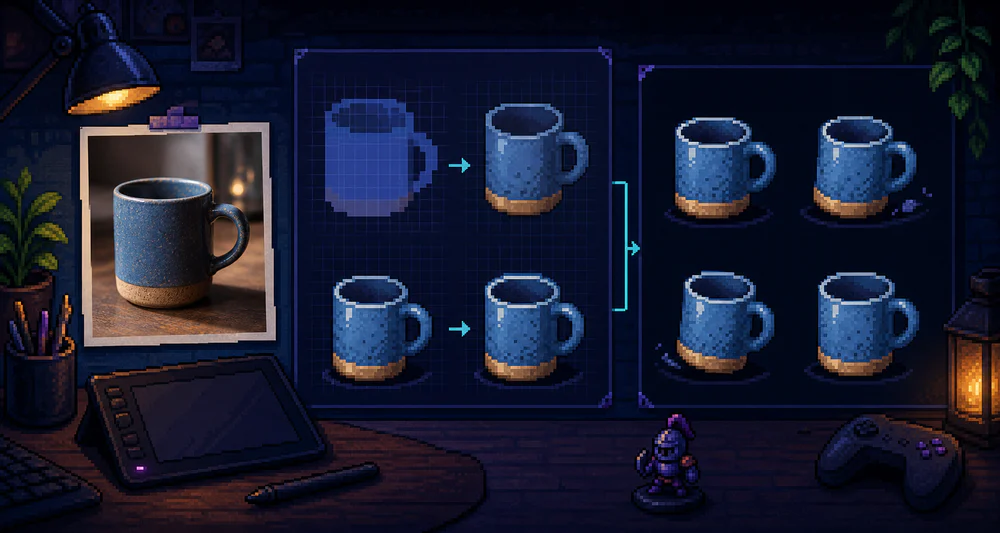
Ein konvertiertes Foto ist selten ein fertiges Spiel-Sprite. Es kann jedoch ein guter Ausgangspunkt für Proportionen, Beleuchtung und Farbpalette sein.
Die nützliche Denkweise ist Referenz zuerst, Asset dann. Bei der Konvertierung werden Details entfernt. Sie entscheiden immer noch, was das Spiel braucht.
Fotografieren Sie das gewünschte Sprite
Verwenden Sie einen einfachen Hintergrund und weiches gerichtetes Licht. Halten Sie die Kamera in der Nähe der Höhe, die das Objekt im Spiel haben wird. Ein dramatisches Weitwinkelfoto mag interessant aussehen, aber es erzeugt Proportionen, die schwer wiederzuverwenden sind.
Für Charaktere oder Objekte:
- Lassen Sie um die Silhouette Platz;
- Bewegungsunschärfe vermeiden;
- Gliedmaßen und Griffe vom Körper fernhalten;
- Schlagschatten entfernen, wenn das Spiel eigene Schatten liefert;
- Erfassen Sie verwandte Assets unter demselben Licht.
Konsistenz über einen Satz hinweg ist wichtiger als Perfektion in einem Sprite.
Wählen Sie frühzeitig die Größe im Spiel
Entscheiden Sie, ob das Sprite im fertigen Spiel etwa 32, 64 oder 128 Pixel groß erscheinen soll. Testen Sie dann die Konvertierung bei dieser scheinbaren Größe.
Eine detaillierte 512-Pixel-Vorschau kann Probleme verbergen. Bei einer Höhe von 48 Pixeln kann eine Hand in eine Jacke übergehen und ein Stuhlbein verschwinden.
Erhöhen Sie in PixelTool die Blockgröße, bis sich die Silhouette eher wie ein Spielelement als wie ein kleines Foto anfühlt. Behalten Sie genügend Blöcke für die definierenden Features bei, nicht für jede Kante.
Vereinfachen Sie die Palette als Satz
Wenn jedes Foto einzeln konvertiert wird, weist ein Objekt möglicherweise kühle Schatten auf, während ein anderes violette oder grüne Schatten aufweist. Sie werden nicht das Gefühl haben, zur selben Welt zu gehören.
Wählen Sie einen gemeinsamen Zielbereich, z. B. 16 oder 24 Farben, und halten Sie die gemeinsamen Neutraltöne konsistent. Anschließend können Sie die exportierten Sprites in einem Pixeleditor verfeinern.
Achten Sie besonders auf:
- die dunkelste Umriss- oder Kontaktfarbe;
- das hellste Highlight;
- Hauttöne;
- Metall-, Holz- und Stofffamilien;
- Team- oder Interaktionsfarben.
Reinigen Sie die Silhouette von Hand
Die automatische Konvertierung folgt der Quelle. Dadurch bleiben möglicherweise einzelne Haare, eine Spiegelung oder eine halb sichtbare Hintergrundkante erhalten. Entfernen Sie nach dem Export isolierte Pixel und glätten Sie versehentliche Treppenstufen.
Bei dieser kleinen Bereinigung wird aus einem generierten Ausgangspunkt ein absichtliches Sprite.
Skizzieren Sie nicht alles zu sehr. Eine dunkle Kontur kann bei unterschiedlichen Hintergründen hilfreich sein, aber Innenkanten lassen sich durch den Farbkontrast oft besser erkennen.
Erstellen Sie eine Animation auf einer stabilen Basis
Stellen Sie bei einer animierten Figur zunächst ein neutrales Bild fertig. Sperre:
- Leinwandgröße;
- Erdungsleitung;
- Kopfhöhe;
- Palette;
- Lichtrichtung.
Duplizieren Sie diesen Rahmen und ändern Sie die Pose. Wenn Sie für jedes Bild ein separates Foto konvertieren, verschieben sich Proportionen und Farben.
Fotos sind ausgezeichnete Posenreferenzen, aber das Spritesheet benötigt immer noch ein einziges internes System.
Exportieren und innerhalb der Engine testen
Verwenden Sie PNG für die meisten Sprite-Workflows. Behalten Sie die Transparenz bei und deaktivieren Sie die Glättung oder Texturfilterung in der Engine. Platzieren Sie das Asset in einer repräsentativen Szene mit hellem und dunklem Hintergrund.
Prüfen Sie auf:
- ein Ein-Pixel-Lichthof um den Ausschnitt;
- ungleichmäßige Größe im Vergleich zu nahegelegenen Vermögenswerten;
- Details, die beim Bewegen flackern;
- in das Bild eingebrannte Schatten;
- Farbwerte, die vor der Levelgrafik verschwinden.
Die beste Konvertierung ist nicht die, die in einem Browser-Tab am detailliertesten aussieht. Es ist dasjenige, das sofort liest, während das Spiel läuft.