
写真からゲームスプライトを作る実践ワークフロー
写真を、明確なシルエット、統一パレット、一定スケールを持つゲーム素材の出発点へ変換します。
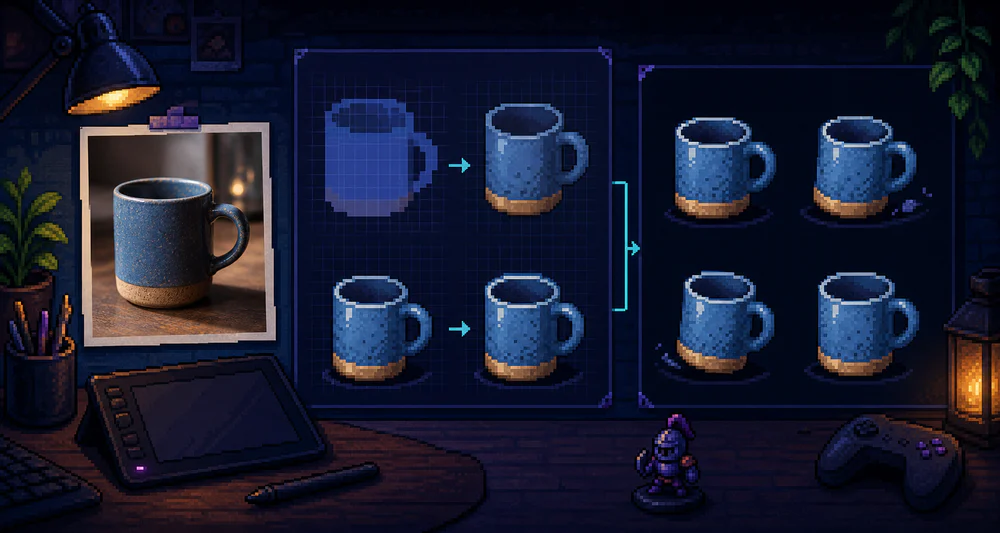
写真を変換しただけで完成スプライトになることは多くありません。それでも、比率、光、パレットを決める良い出発点になります。
考え方はまず参考、次にゲーム素材です。
スプライト用に撮影する
単純な背景と柔らかな一方向の光を使います。ゲーム内の視点に近いカメラ高さで撮り、広角による大きな歪みは避けます。
- シルエットの周囲に余白を作る
- 手ぶれを避ける
- 手足や取っ手を本体から離す
- ゲーム側で影を付けるなら投影を入れない
- 同じセットは同じ光で撮る
一枚の完成度より、セット全体の一貫性が重要です。
ゲーム内サイズを先に決める
高さ32、64、128pxなど、実際の大きさを決めて確認します。512pxの大きなプレビューでは、48pxで手が服に溶ける問題を見落とします。
PixelTool でブロックを大きくし、小さな写真ではなくゲーム素材に見える地点を探します。残すのは物体を定義する特徴です。
パレットをセットで統一する
写真ごとに変換すると、影が青、紫、緑とばらばらになり、同じ世界に見えません。16色や24色など共通範囲を決め、暗い輪郭色、最明部、肌色、金属や木の色を揃えます。
シルエットを手で整える
自動変換は、 stray hair、反射、背景の断片も拾います。書き出し後に孤立ピクセルを消し、偶然の段差を整えてください。この小さな修正で、変換結果が意図的なスプライトになります。
すべてを黒く縁取る必要はありません。外形には輪郭が役立ちますが、内部は色差で表す方が自然です。
アニメーションは基準フレームから
まず中立姿勢を一枚完成させ、キャンバス、地面線、頭の高さ、パレット、光の方向を固定します。それを複製してポーズを変えます。
各フレームを別の写真から変換すると、体格と色が揺れます。写真はポーズ資料として使い、スプライトシートには一つのルールを持たせます。
最後はPNGで書き出し、エンジンの平滑化やテクスチャフィルタを無効にします。明るい背景と暗い背景の実際のシーンで、ハロー、縮尺、ちらつき、不要な影を確認してください。
ブラウザで拡大したときに細かい作品より、ゲームが動いている最中にすぐ読める作品の方が良いスプライトです。