
Transformer des photos en sprites de jeu : un flux de travail de démarrage pratique
Transformez une photo nette en un point de départ de sprite de jeu utilisable avec de meilleures silhouettes, des couleurs contrôlées, une échelle cohérente et des contrôles d'exportation.
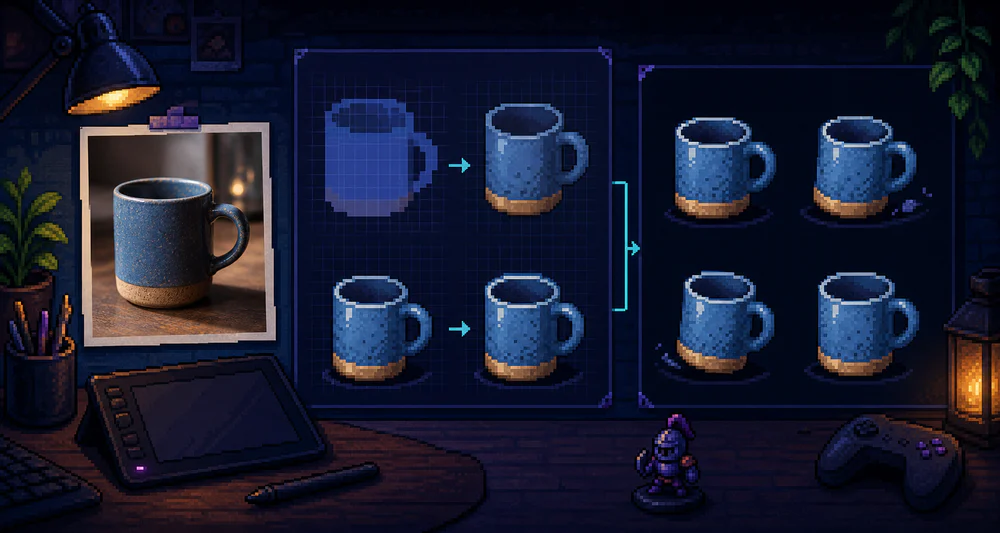
Une photo convertie est rarement un sprite de jeu terminé. Cela peut cependant constituer un bon point de départ pour les proportions, l’éclairage et la palette.
L’état d’esprit utile est la référence d’abord, l’actif ensuite. La conversion supprime des détails ; vous décidez toujours de ce dont le jeu a besoin.
Photographiez le sprite que vous voulez
Utilisez un fond uni et une lumière directionnelle douce. Gardez la caméra près de la hauteur que l’objet aura dans le jeu. Une photo grand angle spectaculaire peut sembler intéressante, mais elle crée des proportions difficiles à réutiliser.
Pour les personnages ou les objets :
- laisser de l’espace autour de la silhouette ;
- éviter le flou de mouvement ;
- garder les membres et les poignées séparés du corps ;
- supprimez les ombres portées si le jeu fournit les siennes ;
- photographier les actifs associés sous le même angle.
La cohérence dans un ensemble compte plus que la perfection dans un sprite.
Choisissez tôt la taille du jeu
Décidez si le sprite apparaîtra avec une hauteur d’environ 32, 64 ou 128 pixels dans le jeu final. Testez ensuite la conversion à cette taille apparente.
Un aperçu détaillé de 512 pixels peut masquer les problèmes. Avec une hauteur de 48 pixels, une main peut se fondre dans une veste et un pied de chaise peut disparaître.
Dans PixelTool, augmentez la taille du bloc jusqu’à ce que la silhouette ressemble à un élément de jeu plutôt qu’à une petite photographie. Conservez suffisamment de blocs pour les caractéristiques déterminantes, pas pour chaque arête.
Simplifiez la palette sous forme d’ensemble
Si chaque photo est convertie indépendamment, un objet peut avoir des ombres froides tandis qu’un autre a des ombres violettes ou vertes. Ils n’auront pas le sentiment d’appartenir au même monde.
Choisissez une plage cible partagée, telle que 16 ou 24 couleurs, et gardez les neutres communs cohérents. Vous pouvez ensuite affiner les sprites exportés dans un éditeur de pixels.
Portez une attention particulière à :
- la couleur du contour ou du contact la plus foncée ;
- le point culminant le plus brillant ;
- les tons chair ;
- les familles de métaux, de bois et de tissus ;
- couleurs d’équipe ou d’interaction.
Nettoyer la silhouette à la main
La conversion automatique suit la source. Il peut conserver un cheveu égaré, un reflet ou un bord d’arrière-plan à moitié visible. Après l’exportation, supprimez les pixels isolés et lissez les marches d’escalier accidentelles.
Ce petit nettoyage est l’endroit où un point de départ généré devient un sprite délibéré.
Ne surestimez pas tout. Un contour sombre peut être utile sur des arrière-plans variés, mais les bords internes se lisent souvent mieux grâce au contraste des couleurs.
Créer une animation à partir d’une base stable
Pour un personnage animé, terminez d’abord une image neutre. Verrouillage :
- la taille de la toile ;
- ligne de terre ;
- la hauteur de la tête ;
- palette ;
- direction de la lumière.
Dupliquez ce cadre et changez la pose. Si vous convertissez une photo distincte pour chaque image, les proportions et les couleurs dériveront.
Les photos sont d’excellentes références de pose, mais la feuille de sprite a toujours besoin d’un seul système interne.
Exporter et tester à l’intérieur du moteur
Utilisez PNG pour la plupart des flux de travail de sprites. Préservez la transparence et désactivez le lissage ou le filtrage de texture dans le moteur. Placez l’élément dans une scène représentative, comprenant des arrière-plans clairs et sombres.
Vérifiez :
- un halo d’un pixel autour de la découpe ;
- une ampleur inégale par rapport aux actifs proches ;
- des détails qui scintillent en bougeant ;
- les ombres intégrées à l’image ;
- des valeurs de couleur qui disparaissent par rapport au niveau artistique.
La meilleure conversion n’est pas celle qui semble la plus détaillée dans un onglet de navigateur. C’est celui qui lit immédiatement pendant que le jeu avance.