
如何減少顏色,又不讓像素畫變得混濁
學習如何減少圖片顏色,同時保留對比、膚色、材質差異與視覺焦點。
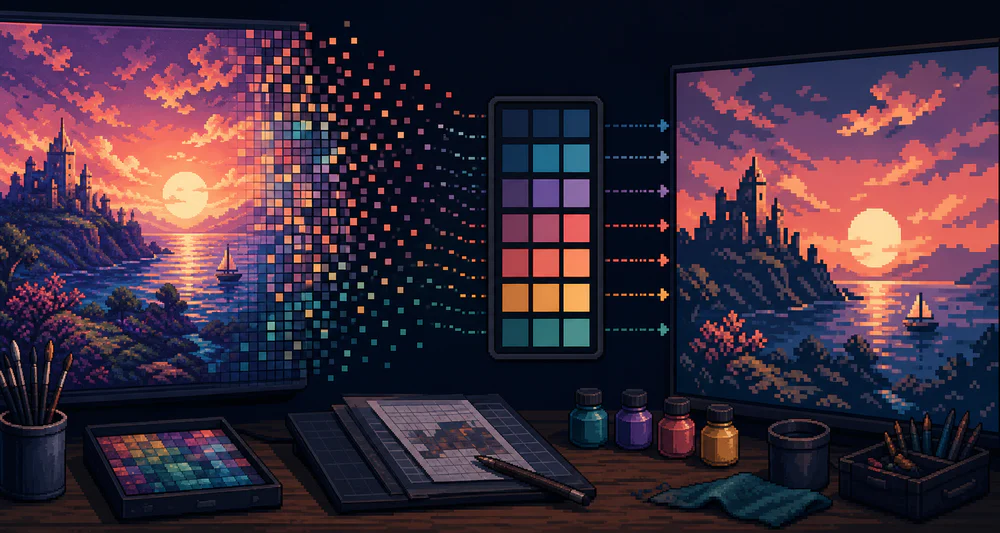
減少顏色應該會使像素畫更加清晰。當它把所有東西變成棕色、灰色或扁平時,問題通常不是調色盤有限的想法。這是操作順序。
首先清潔形狀。其次減少調色盤。
色彩還原其實改變了什麼
一張照片可能包含數千個略有不同的 RGB 值。許多是相機噪音、壓縮、軟陰影或反射。顏色量化將附近的顏色分組為較小的集合。
困難之處在於,數學上的「附近」並不總是視覺上的「等同」。兩種深色可能屬於不同的物件。一個小的溫暖亮點可能比一個大的中性牆更重要。
這就是為什麼預覽比數字更重要。
從高於你的目標開始
如果您想要 16 色的外觀,請不要從 16 色開始。從大約 32 或 48 色開始,並檢查當您退出時會發生什麼變化。
關注這些領域:
- 最亮的亮點;
- 最暗的有用陰影;
- 主體與背景之間的邊緣;
- 皮膚、樹葉或任何顏色接近的材質;
- 主要焦點。
當兩個重要區域合併時,返回到先前的設定。
在色調之前保留值
當淺色、中色和深色組不同時,圖片仍然可讀。準確的色調通常不太重要。
嘗試瞇著眼睛看預覽或將其查看得非常小。如果主體消失了,價值結構就變弱了。鮮紅色和鮮綠色仍然可以折疊成相同的灰階值。
在轉換之前,對曝光或背景亮度進行簡單編輯比添加另外 20 種調色盤顏色更有幫助。
給焦點更多的調色盤
並非每個區域都值得同等的色彩細節。肖像背景可以使用兩種或三種廣泛的顏色,以便臉部可以保持更微妙的過渡。產品圖片可以簡化表格,同時保留物件的材質。
剪掉不相關的區域。每個刪除的背景細節都會減少轉換器的競爭。
這對於以下情況尤其重要:
- 面對樹葉;
- 具有許多反射的閃亮產品;
- 有圖案毛皮的寵物;
- 具有平滑漸變的日落。
瞭解警告信號
在以下情況下調色盤太小:
- 單獨的功能成為一個平坦的補丁;
- 中間色調消失,邊緣看起來被剪掉;
- 高光顯示為隨機單個像素;
- 中性區域出現不相關的色偏;
- 主題只有在很大的情況下才能閱讀。
當平坦的表面閃爍著微小的變化時,調色盤可能太大了,但結果仍然感覺像照片一樣。
實用調色盤範圍
這些是有用的起點,而不是規則:
- 8–12 顏色: 大膽的圖示、輪廓、簡單的物體;
- 16–24 色: 頭像、肖像、乾淨的遊戲資源;
- 24–48 色: 風景、寵物、詳細產品;
- 48+ 顏色: 柔和的像素化,具有更多攝影陰影。
逐漸使用PixelTool的顏色控制。從 64 跳到 8 只能告訴您結果損壞了,而不能告訴您損壞的位置。
在真實背景上檢查匯出
顏色是相關的。在編輯器的深色表面上看起來平衡的調色盤在白色頁面或飽和的遊戲場景上可能會感覺很弱。
匯出測試 PNG 並將其放置在實際使用的位置。以 100% 比例檢查。如果最暗的色調不夠暗,整個圖片就會感覺有霧。如果每個高光都接近白色,則材料就會失去特性。
最小的調色盤不是目標。我們的目標是建立一個調色盤,其中每種剩餘顏色都有其工作。