
像素画减色后发灰?这样保住层次和焦点
· 更新于 2026年7月28日 · PixelTool Team
减少图片颜色时保护明暗、肤色、材质与视觉焦点,避免像素画变灰、变脏或糊成一片。
颜色色板教程
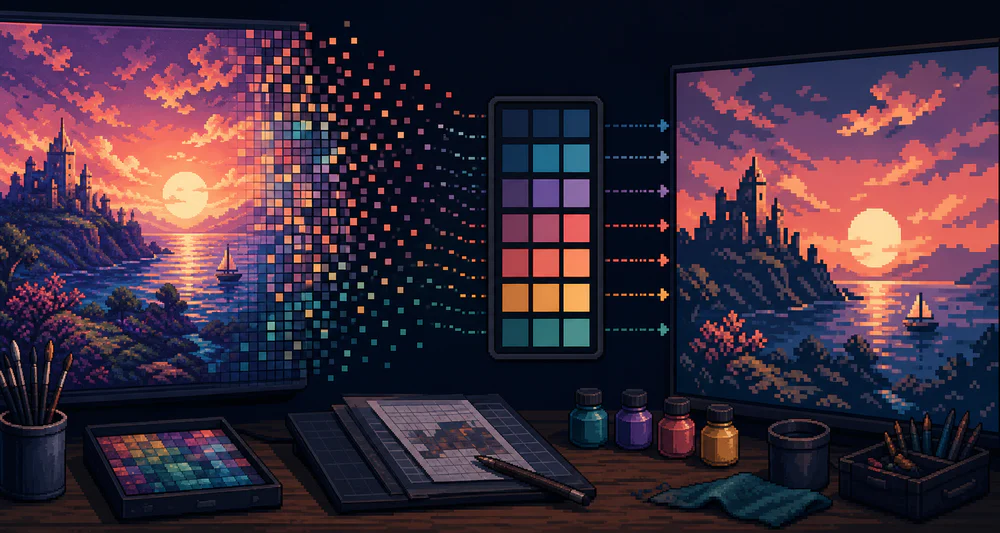
减色本该让像素画更清楚。如果结果变成一团灰褐色,问题通常不在“有限色”这个方向,而在处理顺序。
先整理形状,再压缩颜色。
减色到底做了什么
照片里可能有成千上万种 RGB 值,其中很多来自噪点、压缩、柔和阴影和反光。颜色量化会把相近颜色归到一个较小的色板中。
但数学上的“相近”,不一定是视觉上的“等价”。两种暗色可能属于不同物体;一小块暖色高光也可能比大面积灰墙更重要。
所以应该相信预览,而不是迷信数字。
从高于目标的色数开始
想做 16 色效果,不要直接选 16。先从 32 或 48 色开始,再逐级降低。
重点观察:
- 最亮的有效高光;
- 最暗但仍有信息的阴影;
- 主体和背景的交界;
- 肤色、树叶等相近色较多的材质;
- 画面的视觉焦点。
两个重要区域刚开始合并时,就回到上一档。
先保明暗,再谈色相
亮、中、暗三组清楚,图片才容易读。具体是哪种色相有时反而没那么重要。
把预览缩小或眯眼看。如果主体消失,说明明暗结构太弱。鲜红和鲜绿也可能拥有几乎相同的灰度。
转换前稍微调整曝光或背景亮度,经常比多加 20 种颜色更有效。
把更多颜色留给焦点
各区域不需要同等细节。人像背景可以只用两三种大色块,把细微过渡留给脸;商品图可以简化桌面,保住商品材质。
裁掉无关区域尤其重要,常见难图包括树林前的人脸、反光很多的产品、有花纹的宠物和渐变天空。
判断色板过小或过大
色板太小时:
- 不同特征变成一个色块;
- 中间调消失,边缘像剪纸;
- 高光碎成随机亮点;
- 中性色染上无关色偏;
- 只有放很大才看得懂。
色板太大时,平面上会充满细碎色差,作品仍像压低分辨率的照片。
实用起始范围
- **8–12 色:**图标、剪影、简单物体;
- **16–24 色:**头像、人像、清晰游戏素材;
- **24–48 色:**风景、宠物、细节较多的商品;
- **48 色以上:**保留更多摄影明暗的轻像素化。
在 PixelTool 中逐步调整。一次从 64 跳到 8,只能知道“坏了”,却看不到从哪里开始坏。
最后把导出的 PNG 放到真实背景上,用 100% 尺寸检查。最小色数并不是目标。好的色板是每一种留下的颜色都有明确任务。