
So reduzieren Sie Farben, ohne dass Pixel Art matschig aussieht
Erfahren Sie, wie Sie Farben reduzieren und gleichzeitig Kontrast, Hauttöne, Materialien und Schwerpunkte in konvertierter Pixel Art schützen.
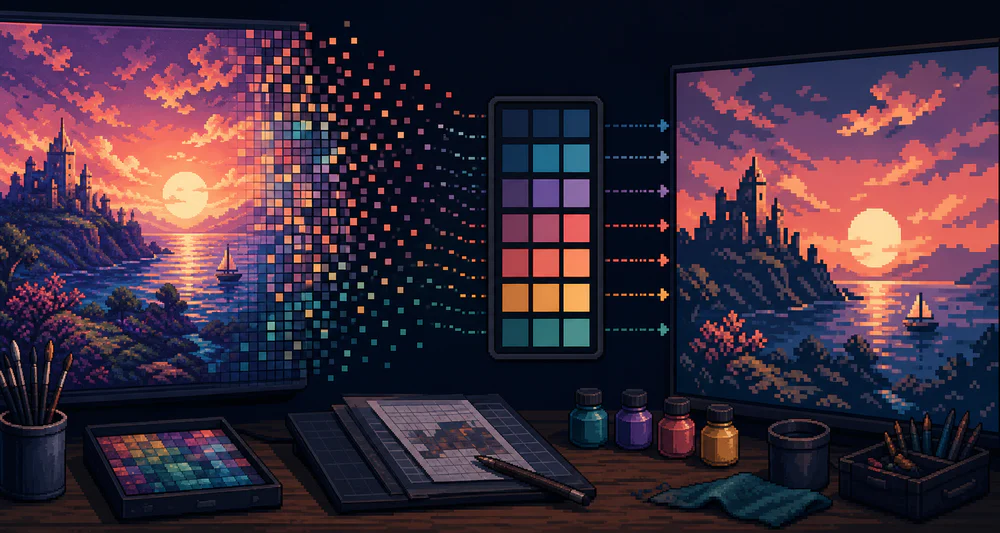
Durch die Reduzierung der Farben sollte die Pixel Art klarer werden. Wenn dadurch alles braun, grau oder matt wird, liegt das Problem normalerweise nicht in der Idee einer begrenzten Palette. Es ist die Reihenfolge der Operationen.
Reinigen Sie zuerst die Formen. Reduzieren Sie die Palettensekunde.
Welche Farbreduzierung tatsächlich ändert
Ein Foto kann Tausende leicht unterschiedliche RGB-Werte enthalten. Viele davon sind Kamerarauschen, Komprimierung, weiche Schatten oder Reflexionen. Durch die Farbquantisierung werden benachbarte Farben zu einem kleineren Satz zusammengefasst.
Der schwierige Teil besteht darin, dass „in der Nähe“ mathematisch gesehen nicht immer „äquivalent“ ist. Zwei dunkle Farben können zu unterschiedlichen Objekten gehören. Ein kleiner warmer Akzent kann wichtiger sein als eine große neutrale Wand.
Deshalb ist die Vorschau wichtiger als die Anzahl.
Beginnen Sie höher als Ihr Ziel
Wenn Sie einen 16-Farben-Look wünschen, beginnen Sie nicht mit 16. Beginnen Sie mit etwa 32 oder 48 Farben und prüfen Sie, was sich beim Herunterstufen ändert.
Beobachten Sie diese Bereiche:
- das hellste Highlight;
- der dunkelste nützliche Schatten;
- die Grenze zwischen Motiv und Hintergrund;
- Haut, Blätter oder jedes Material mit nahe beieinander liegenden Farbtönen;
- der Hauptschwerpunkt.
Wenn zwei wichtige Regionen verschmelzen, kehren Sie zur vorherigen Einstellung zurück.
Werte vor Farbtönen beibehalten
Ein Bild bleibt lesbar, wenn seine hellen, mittleren und dunklen Gruppen deutlich erkennbar sind. Der genaue Farbton ist oft weniger wichtig.
Versuchen Sie, die Vorschau mit zusammengekniffenen Augen anzusehen oder sie ganz klein anzusehen. Verschwindet das Subjekt, ist die Wertestruktur schwach. Ein helles Rot und ein helles Grün können immer noch in den gleichen Grauwert zusammenfallen.
Vor der Konvertierung können einfache Änderungen der Belichtung oder Hintergrundhelligkeit mehr helfen als das Hinzufügen weiterer 20 Palettenfarben.
Geben Sie dem Schwerpunkt mehr von der Palette
Nicht jeder Bereich verdient die gleichen Farbdetails. Ein Porträthintergrund kann zwei oder drei breite Farben verwenden, damit das Gesicht subtilere Übergänge beibehalten kann. Ein Produktbild kann die Tabelle vereinfachen und gleichzeitig das Material des Objekts bewahren.
Schneiden Sie irrelevante Bereiche weg. Jedes entfernte Hintergrunddetail verschafft dem Konverter weniger Konkurrenz.
Dies ist besonders wichtig bei:
- Gesichter gegen Laub;
- glänzende Produkte mit vielen Reflexen;
- Haustiere mit gemustertem Fell;
- Sonnenuntergänge mit sanften Verläufen.
Kennen Sie die Warnzeichen
Eine Palette ist zu klein, wenn:
- Separate Features werden zu einem flachen Patch.
- Mitteltöne verschwinden und Kanten wirken ausgeschnitten;
- Hervorhebungen erscheinen als zufällige einzelne Pixel;
- neutrale Bereiche nehmen nicht zusammenhängende Farbstiche auf;
- Das Motiv liest sich nur, wenn es sehr groß betrachtet wird.
Eine Palette kann zu groß sein, wenn flache Oberflächen in kleinen Variationen schimmern und das Ergebnis immer noch fotografisch wirkt.
Praktische Palettensortimente
Dies sind nützliche Ausgangspunkte, keine Regeln:
- 8–12 Farben: fette Symbole, Silhouetten, einfache Objekte;
- 16–24 Farben: Avatare, Porträts, saubere Spielelemente;
- 24–48 Farben: Landschaften, Haustiere, detaillierte Produkte;
- 48+ Farben: sanfte Pixelung mit mehr fotografischer Schattierung.
Verwenden Sie die Farbsteuerung von PixelTool schrittweise. Ein Sprung von 64 auf 8 sagt Ihnen nur, dass das Ergebnis gebrochen ist, nicht aber, wo es gebrochen ist.
Überprüfen Sie den Export auf echten Hintergründen
Farben sind relational. Eine Palette, die auf der dunklen Oberfläche des Editors ausgewogen aussieht, wirkt auf einer weißen Seite oder einer gesättigten Spielszene möglicherweise schwach.
Exportieren Sie ein Test-PNG und platzieren Sie es dort, wo es tatsächlich verwendet wird. Überprüfen Sie es im Maßstab 100 %. Wenn der dunkelste Ton nicht dunkel genug ist, kann das gesamte Bild verschwommen wirken. Wenn alle Highlights nahezu weiß sind, verlieren die Materialien an Charakter.
Die kleinste Palette ist nicht das Ziel. Das Ziel ist eine Palette, in der jede verbleibende Farbe eine Aufgabe hat.