
Comment réduire les couleurs sans rendre le pixel art terne
Apprenez à réduire les couleurs tout en protégeant le contraste, les tons chair, les matériaux et les points focaux dans le pixel art converti.
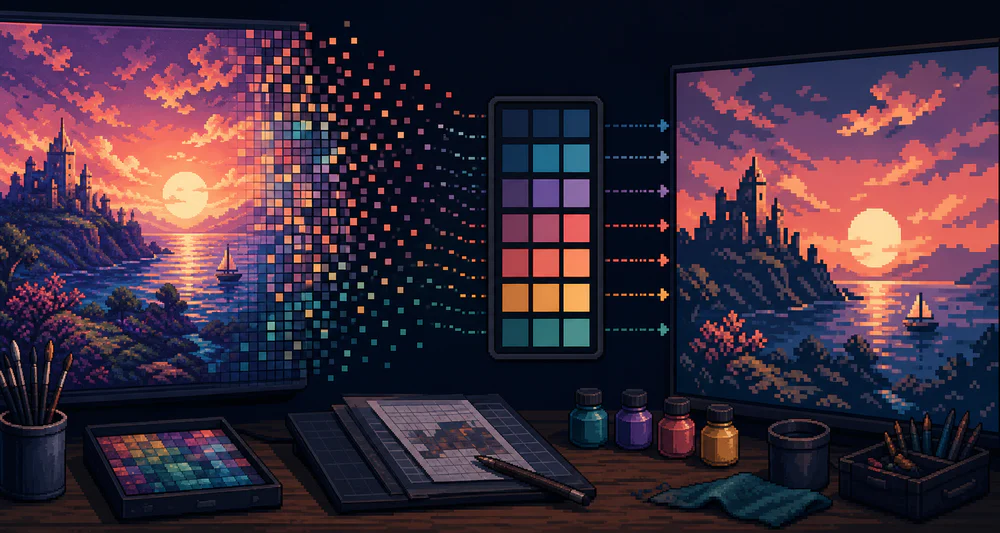
La réduction des couleurs devrait rendre le pixel art plus clair. Lorsqu’il rend tout marron, gris ou plat, le problème n’est généralement pas l’idée d’une palette limitée. C’est l’ordre des opérations.
Nettoyez d’abord les formes. Réduisez la palette en seconde.
Quelle réduction de couleur change réellement
Une photo peut contenir des milliers de valeurs RVB légèrement différentes. Beaucoup sont dus au bruit de la caméra, à la compression, aux ombres douces ou aux reflets. La quantification des couleurs regroupe les couleurs proches dans un ensemble plus petit.
La partie difficile est que « proche » mathématiquement n’est pas toujours « équivalent » visuellement. Deux couleurs sombres peuvent appartenir à des objets différents. Un petit point fort chaleureux peut avoir plus d’importance qu’un grand mur neutre.
C’est pourquoi l’aperçu compte plus que le nombre.
Commencez plus haut que votre objectif
Si vous voulez un look en 16 couleurs, ne commencez pas par 16. Commencez vers 32 ou 48 couleurs et inspectez ce qui change à mesure que vous descendez.
Surveillez ces zones :
- le reflet le plus clair ;
- l’ombre utile la plus sombre ;
- la limite entre le sujet et l’arrière-plan ;
- la peau, le feuillage, ou toute matière aux teintes voisines proches ;
- le point central.
Lorsque deux régions importantes fusionnent, revenez au paramètre précédent.
Préserver les valeurs avant les teintes
Une image reste lisible lorsque ses groupes clair, moyen et sombre sont distincts. La teinte exacte est souvent moins importante.
Essayez de plisser les yeux sur l’aperçu ou de le visualiser en très petit. Si le sujet disparaît, la structure des valeurs est faible. Un rouge vif et un vert vif peuvent toujours se réduire à la même valeur de gris.
Avant la conversion, de simples modifications de l’exposition ou de la luminosité de l’arrière-plan peuvent être plus utiles que l’ajout de 20 couleurs de palette supplémentaires.
Donner au point focal davantage de palette
Toutes les zones ne méritent pas les mêmes détails de couleurs. Un arrière-plan de portrait peut utiliser deux ou trois couleurs larges afin que le visage puisse conserver des transitions plus subtiles. Une image de produit peut simplifier le tableau tout en préservant la matière de l’objet.
Recadrez les zones non pertinentes. Chaque détail d’arrière-plan supprimé donne au convertisseur moins de concurrence.
Ceci est particulièrement important avec :
- visages contre feuillage ;
- des produits brillants avec de nombreux reflets ;
- les animaux à fourrure à motifs ;
- des couchers de soleil aux dégradés doux.
Connaître les signes avant-coureurs
Une palette est trop petite lorsque :
- les fonctionnalités distinctes deviennent un seul patch plat ;
- les tons moyens disparaissent et les bords semblent découpés ;
- les surbrillances apparaissent sous forme de pixels uniques aléatoires ;
- les zones neutres captent des dominantes de couleurs sans rapport ;
- le sujet ne se lit que lorsqu’il est vu en très grand.
Une palette peut être trop grande lorsque les surfaces planes scintillent de minuscules variations et que le résultat semble toujours photographique.
Gammes de palettes pratiques
Ce sont des points de départ utiles, pas des règles :
- 8 à 12 couleurs : icônes audacieuses, silhouettes, objets simples ;
- 16 à 24 couleurs : avatars, portraits, éléments de jeu épurés ;
- 24 à 48 couleurs : paysages, animaux de compagnie, produits détaillés ;
- 48+ couleurs : pixellisation douce avec plus d’ombrages photographiques.
Utilisez progressivement le contrôle de couleur de PixelTool. Un saut de 64 à 8 vous indique seulement que le résultat a été cassé, pas où il s’est cassé.
Vérifiez l’export sur des arrière-plans réels
Les couleurs sont relationnelles. Une palette qui semble équilibrée sur la surface sombre de l’éditeur peut sembler faible sur une page blanche ou une scène de jeu saturée.
Exportez un PNG de test et placez-le là où il sera réellement utilisé. Vérifiez-le à une échelle de 100 %. Si le ton le plus sombre n’est pas suffisamment sombre, l’ensemble de l’image peut sembler brumeux. Si chaque reflet est proche du blanc, les matériaux perdent leur caractère.
La plus petite palette n’est pas le but. L’objectif est une palette où chaque couleur restante a un travail.