
照片轉像素畫:保留主體辨識度的設定技巧
學習實用的照片轉像素畫流程,保留臉部、輪廓與關鍵細節,同時減少不必要的顏色。
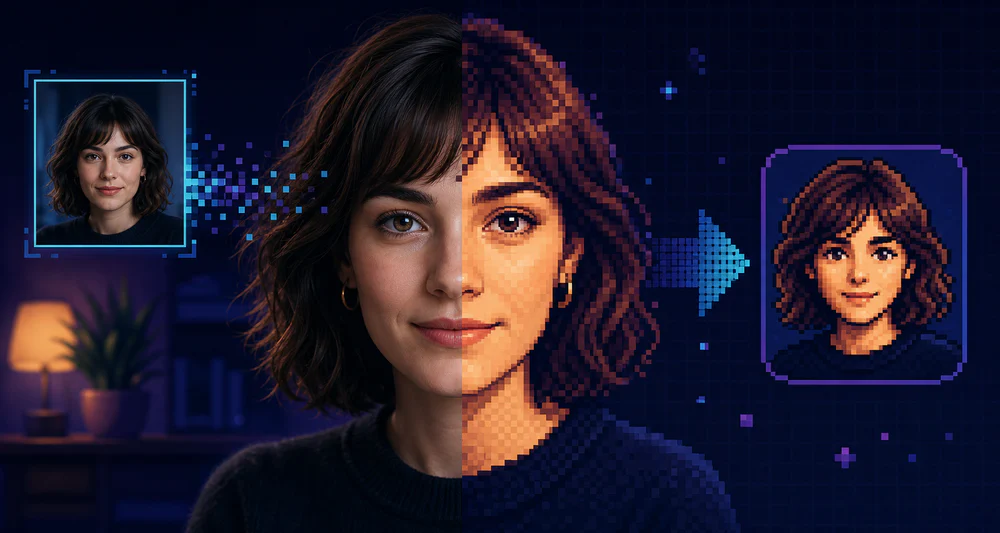
一張照片可以經得起令人驚訝的簡化。訣竅在於決定哪些資訊必須保留。臉部需要下巴的線條和眼睛周圍的間距。產品需要有可讀的輪廓。景觀通常更依賴值組而不是小紋理。
這就是為什麼在觸摸像素大小滑桿之前就開始了良好的照片到像素畫轉換的原因。
從合適的來源開始
選擇一張主體明顯且明暗區域清晰分離的圖片。柔和的工作室燈光效果很好。繁雜的背景、微小的面孔、嚴重的運動模糊和粗糙的濾鏡使轉換變得更加困難。
先作物。如果拍攝對象僅佔圖片的四分之一,則大多數可用像素將描述背景。
對於肖像,我通常保留:
- 完整的頭部和一點肩部空間;
- 雙眼夠大,可以保持分開;
- 簡單的背景,與頭髮的亮度不同。
在減少顏色之前找到像素大小
在 PixelTool 編輯器 中開啟圖片,並從適中的區塊大小開始。不要直接跳到最粗的設定。
增加塊大小,直到輕微的皮膚紋理、織物紋理或相機噪音消失。然後在身份開始崩潰之前停止一步。注意外部輪廓,而不是單睫毛。
一個有用的測試是縮小螢幕上的預覽。如果您仍然可以以縮圖大小識別主題,則大形狀正在發揮作用。
小步驟減少調色盤
顏色數對圖片的改變與像素大小不同。大塊簡化了幾何形狀;小調色盤簡化了光線和材料。
從大約 32 或 24 種顏色開始。如果結果仍然很像照片,則轉向 16。肖像通常需要一些相鄰的膚色,而圖形物件可能需要八種或更少的顏色。
若出現以下情況,請停止:
- 眼睛融入周圍的陰影;
- 頭髮和背景合而為一;
- 兩種感覺不同的材料使用相同的值;
- 亮點變成孤立的亮點。
顏色越多不一定越好。受控的調色盤通常會讓結果感覺是故意繪製的。
保護主體周圍的對比度
最常見的故障並不是解析度低。這是弱分離。
如果深色頭髮消失在深色牆壁中,請在轉換前調亮背景或選擇更緊密的剪裁。如果白色物體上有蒼白的物體,請加入中性背景。轉換器可以將顏色分組,但它無法發明來源從未有過的邊界。
對於臉部,檢查下巴、鼻樑和髮際線下的陰影。這幾個過渡比幾十個微小的顏色變化更相似。
以適當的規模匯出
保持工作圖片足夠小以顯示像素結構,然後以實際顯示尺寸匯出。如果使用最近鄰渲染按精確倍數縮放,則 128 像素的結果可以顯示為 512 像素。
將 PNG 用於社群貼文、頭像和大多數網路作品。當圖稿需要採用多種尺寸而不需要軟瀏覽器縮放時,請使用SVG。
可重複的起始配方
對於頭部和肩部照片:
- 裁切為方形或稍微垂直的框架。
- 增加像素大小直到皮膚紋理消失。
- 將調色盤設定為接近 24 種顏色。
- 將其降低至 16,同時觀察眼睛和髮際線。
- 比較全尺寸預覽和縮圖尺寸。
- 僅在輪廓清晰可見後才匯出。
將這些值視為起點,而不是預設。最佳設定取決於拍攝對象佔據畫面的大小以及原始照明的強度。
目標不是保留每個細節。這是為了保留一些使主題明確無誤的細節。