
写真をピクセルアートに変換するとき、被写体らしさを残す設定
顔やシルエット、重要な特徴を残しながら、写真を自然にピクセルアートへ変換する手順を解説します。
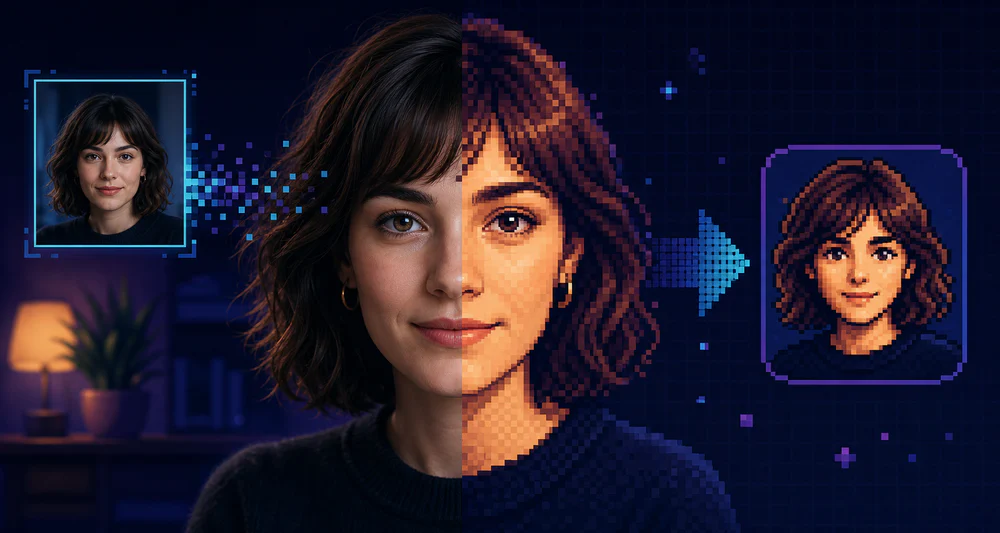
写真は、思っている以上に大胆に単純化できます。大切なのは、何を残すべきかを先に決めることです。顔なら輪郭、目の間隔、髪型。商品ならシルエット。風景なら細かな質感より明暗のまとまりが重要です。
変換しやすい元画像を選ぶ
主役が一つで、明るい部分と暗い部分が分かれている写真を選びます。柔らかな光は扱いやすく、複雑な背景、小さすぎる顔、手ぶれは不利です。
先にトリミングしましょう。被写体が画面の4分の1しかなければ、多くのピクセルが背景の説明に使われます。
人物写真では、頭全体と少しの肩、別々に見える大きさの両目、髪と明度差のある背景を残します。
色数より先にブロックサイズを決める
PixelTool に画像を読み込み、中程度のブロックから始めます。肌や布の細かな質感、カメラノイズが消えるまで少しずつ大きくします。
顔立ちが崩れ始めたら、一段戻すのが目安です。まつ毛よりも、顎や髪の外形を見てください。プレビューを小さくしても被写体が分かれば、大きな形は機能しています。
パレットは段階的に減らす
まず32色か24色付近から始め、必要なら16色へ下げます。人物には近い肌色が数段必要ですが、輪郭の明確な物体なら8色程度でも成立します。
次の変化が出たら減らしすぎです。
- 目が周囲の影と一体になる
- 髪と背景がつながる
- 異なる素材が同じ明暗になる
- ハイライトが孤立した点になる
色数が多いほど良いわけではありません。整理されたパレットは、作品を意図的に見せます。
被写体の周囲にコントラストを作る
黒髪が暗い壁に溶けるなら、変換前に背景を明るくするか、トリミングを狭めます。白い物体が白背景にあるなら、中間色の背景へ替えます。元写真にない境界を変換ツールが作ることはできません。
顔では、顎の下、鼻筋、髪の生え際を確認します。細かな肌色を大量に残すより、この数か所の方が似顔度に効きます。
実用的な開始手順
- 正方形か少し縦長に切り抜く。
- 肌の細部が消えるまでブロックを大きくする。
- 24色前後から始める。
- 目と髪を見ながら16色へ近づける。
- 通常表示とサムネイル表示で確認する。
- シルエットが明確になってから書き出す。
設定値は出発点です。すべてを残すのではなく、その人や物だと分かる少数の特徴を守ることが目的です。