
Convertir une photo en pixel art sans perdre le sujet
Découvrez comment convertir une photo en pixel art tout en préservant les visages, les silhouettes et les détails importants avec une palette réduite.
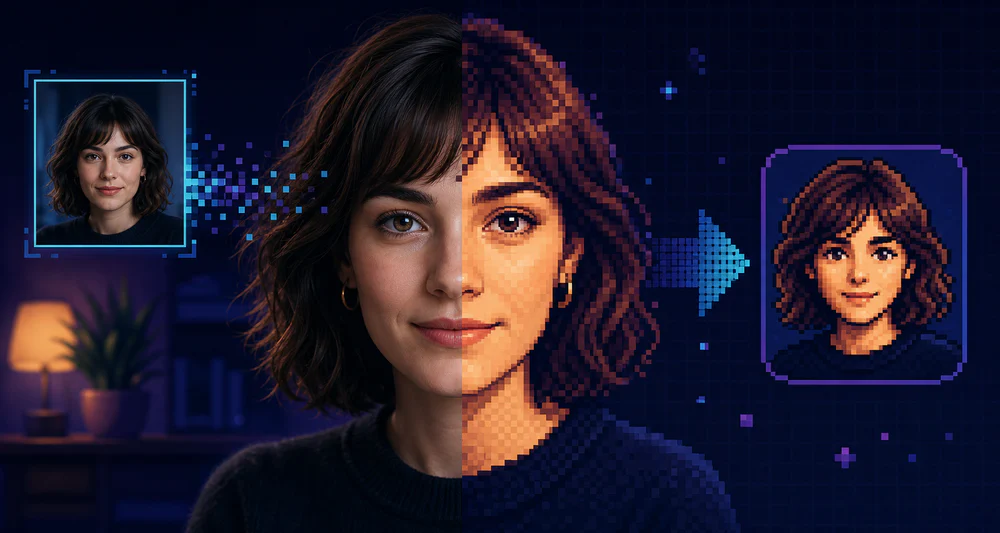
Une photo peut survivre à un degré surprenant de simplification. L’astuce consiste à décider quelles informations doivent rester. Les visages ont besoin de la ligne de la mâchoire et de l’espacement autour des yeux. Les produits ont besoin d’une silhouette lisible. Les paysages dépendent généralement davantage de groupes de valeurs que de petites textures.
C’est pourquoi une bonne conversion photo en pixel art commence avant que vous touchiez le curseur de taille de pixel.
Commencez par une source appropriée
Choisissez une image avec un sujet évident et une séparation nette entre les zones claires et sombres. La lumière douce du studio fonctionne bien. Les arrière-plans chargés, les visages minuscules, le flou de mouvement important et les filtres agressifs rendent la conversion plus difficile.
Recadrez d’abord. Si le sujet n’occupe qu’un quart de l’image, la plupart de vos pixels disponibles décriront l’arrière-plan.
Pour les portraits, je garde généralement :
- la tête pleine et un peu d’espace aux épaules ;
- les deux yeux suffisamment grands pour rester séparés ;
- un fond simple avec une luminosité différente de celle des cheveux.
Trouvez la taille des pixels avant de réduire les couleurs
Ouvrez l’image dans l’éditeur PixelTool et commencez avec une taille de bloc modérée. Ne passez pas directement au réglage le plus volumineux.
Augmentez la taille du bloc jusqu’à ce que la texture mineure de la peau, le grain du tissu ou le bruit de l’appareil photo disparaissent. Arrêtez ensuite une étape avant que l’identité ne commence à s’effondrer. Surveillez le contour extérieur, pas les cils individuels.
Un test utile consiste à réduire l’aperçu à l’écran. Si vous parvenez toujours à reconnaître le sujet à la taille d’une vignette, les grandes formes font leur travail.
Réduisez la palette par petites étapes
Le nombre de couleurs modifie l’image différemment de la taille des pixels. Les gros blocs simplifient la géométrie ; une petite palette simplifie la lumière et la matière.
Commencez autour de 32 ou 24 couleurs. Déplacez-vous vers 16 si le résultat semble toujours photographique. Les portraits nécessitent souvent quelques tons chair voisins, tandis qu’un objet graphique peut fonctionner avec huit couleurs ou moins.
Arrêtez si :
- les yeux se fondent dans l’ombre environnante ;
- les cheveux et l’arrière-plan ne forment plus qu’une seule forme ;
- deux matériaux qui devraient être différents utilisent les mêmes valeurs ;
- les reflets se transforment en points lumineux isolés.
Plus de couleurs ne sont pas automatiquement meilleures. Une palette contrôlée donne souvent l’impression que le résultat est délibérément dessiné.
Protéger le contraste autour du sujet
L’échec le plus courant n’est pas la basse résolution. C’est une séparation faible.
Si les cheveux foncés disparaissent dans un mur sombre, éclaircissez l’arrière-plan avant la conversion ou choisissez un recadrage plus serré. Si un objet pâle repose sur du blanc, ajoutez une toile de fond neutre. Le convertisseur peut regrouper les couleurs, mais il ne peut pas inventer une frontière que la source n’a jamais eue.
Pour les visages, vérifiez l’ombre sous le menton, l’arête du nez et la racine des cheveux. Ces quelques transitions présentent plus de ressemblances que des dizaines de minuscules changements de couleur.
Exporter à la bonne échelle
Gardez l’image de travail suffisamment petite pour révéler la structure des pixels, puis exportez-la à une taille d’affichage pratique. Un résultat de 128 pixels peut être affiché à 512 pixels s’il est mis à l’échelle par un multiple exact avec un rendu du plus proche voisin.
Utilisez PNG pour les publications sur les réseaux sociaux, les avatars et la plupart des travaux Web. Utilisez SVG lorsque l’illustration doit s’afficher à plusieurs tailles sans mise à l’échelle logicielle du navigateur.
Une recette de départ reproductible
Pour une photo de la tête et des épaules :
- Recadrez pour obtenir un cadre carré ou légèrement vertical.
- Augmentez la taille des pixels jusqu’à ce que la texture de la peau disparaisse.
- Réglez la palette près de 24 couleurs.
- Abaissez-le vers 16 tout en surveillant les yeux et la racine des cheveux.
- Comparez l’aperçu en taille réelle et en taille miniature.
- Exportez uniquement une fois que la silhouette est clairement lue.
Traitez ces valeurs comme un point de départ et non comme un préréglage. Les meilleurs réglages dépendent de la part du cadre occupée par le sujet et de la puissance de l’éclairage d’origine.
Le but n’est pas de préserver chaque détail. Il s’agit de conserver les quelques détails qui rendent le sujet indubitable.