
照片转像素画:保留人物辨识度的参数方法
一套实用的照片转像素画流程,在减少细节和颜色的同时保住面部、轮廓与关键特征。
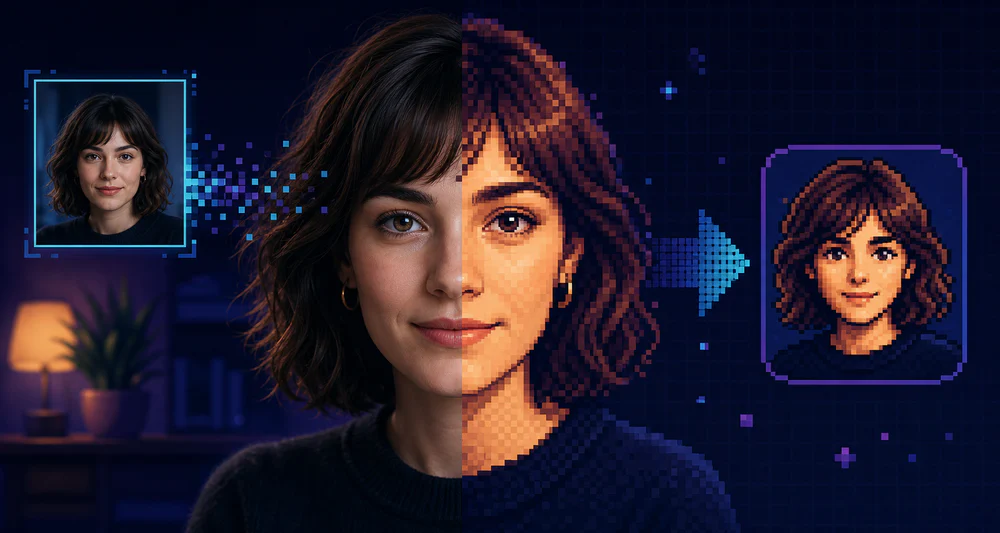
一张照片其实经得起相当大幅度的简化,关键是先判断:哪些信息不能丢。人像靠下颌线、双眼间距和发型维持辨识度;商品依赖轮廓;风景更多依赖明暗层次,而不是细碎纹理。
所以,照片转像素画并不是从拖动滑块开始的。
先选对原图
尽量选择主体明确、明暗分区清楚的图片。柔和的单向光通常比复杂彩光好处理。背景杂乱、脸部太小、运动模糊严重,都会增加转换难度。
先裁剪。如果主体只占画面的四分之一,大部分像素都会浪费在背景上。
做人像时,我会保留:
- 完整头部和少量肩部空间;
- 足以分开的双眼;
- 与头发明度不同的简单背景。
先定像素块,再减颜色
把图片放进 PixelTool 编辑器,从中等像素块开始,不要直接拉到最粗。
逐步增大像素块,直到皮肤纹理、布料颗粒和相机噪点消失。发现人物特征开始崩坏时,退回一档。判断时多看外轮廓,少纠结睫毛一类的小细节。
还可以把预览缩小。如果缩成缩略图后仍能认出主体,说明大形没有问题。
颜色要逐级减少
像素块简化形状,颜色数量简化光线和材质,两者作用不同。
可以从 32 或 24 色开始,再向 16 色试探。人像通常需要几组相近肤色;轮廓明确的物体可能 8 色也够。
出现下面情况就该停:
- 眼睛和周围阴影连成一块;
- 头发融进背景;
- 原本不同的材质变成相同明暗;
- 高光碎成孤立亮点。
颜色多不一定更好。受控的色板反而更像经过设计的作品。
保护主体周围的对比
最常见的问题不是分辨率低,而是主体与背景没有分开。
黑发贴着深色墙面时,可以先提亮背景或收紧裁剪。浅色物体放在白底上,则需要换成中性背景。转换器能合并颜色,却无法凭空创造原图中不存在的边界。
做人像时重点检查下巴阴影、鼻梁转折和发际线。这几处比几十种细微肤色更影响相似度。
以正确尺寸导出
工作图要小到能看出像素结构,导出尺寸则要适合实际用途。128 像素的作品可以用最近邻方式按整数倍放大到 512 像素。
社交图片、头像和网页素材优先用 PNG;需要在多个尺寸保持锐利时可以用 SVG。
一套可复用的起始流程
以半身头像为例:
- 裁成方形或略竖的画面。
- 增大像素块,直到皮肤纹理消失。
- 先设为约 24 色。
- 向 16 色逐步降低,同时观察眼睛和发际线。
- 分别查看大图和缩略图。
- 轮廓清楚后再导出。
这些数值只是起点,不是万能预设。真正的目标不是保留全部细节,而是留下让主体一眼可辨的那几处信息。