
Foto zu Pixel Art: Einstellungen, die das Motiv erkennbar halten
Lernen Sie einen praktischen Foto-zu-Pixel-Art-Workflow kennen, der Gesichter, Silhouetten und wichtige Details beibehält, ohne jede Farbe beizubehalten.
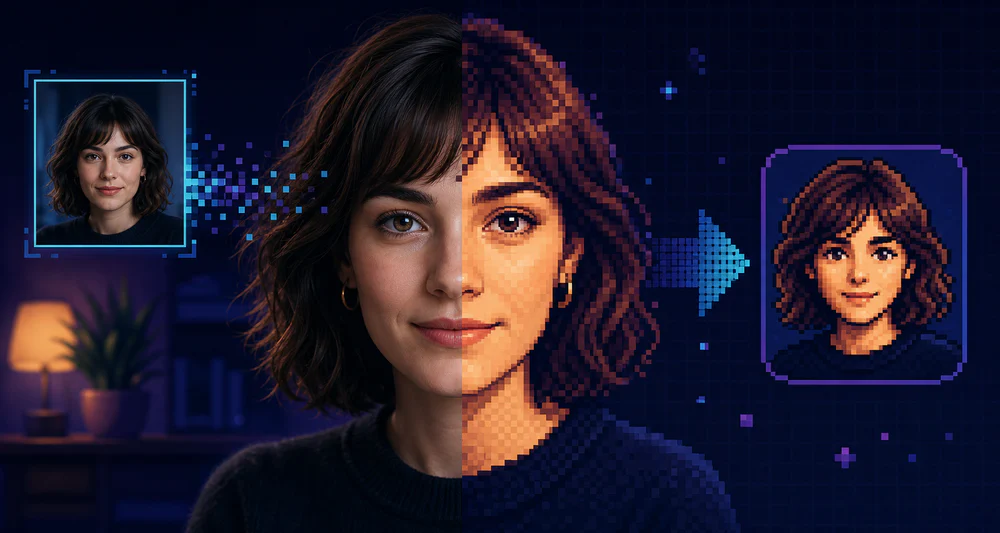
Ein Foto kann eine überraschend große Vereinfachung überstehen. Der Trick besteht darin, zu entscheiden, welche Informationen bleiben müssen. Gesichter benötigen die Kieferlinie und den Abstand um die Augen. Produkte brauchen eine lesbare Silhouette. Landschaften hängen in der Regel mehr von Wertgruppen als von kleinen Texturen ab.
Aus diesem Grund beginnt eine gute Foto-zu-Pixel-Art-Konvertierung, bevor Sie den Schieberegler für die Pixelgröße berühren.
Beginnen Sie mit einer geeigneten Quelle
Wählen Sie ein Bild mit einem offensichtlichen Motiv und einer sauberen Trennung zwischen hellen und dunklen Bereichen. Weiches Studiolicht funktioniert gut. Unruhige Hintergründe, kleine Gesichter, starke Bewegungsunschärfe und harte Filter erschweren die Konvertierung.
Zuerst zuschneiden. Wenn das Motiv nur ein Viertel des Bildes einnimmt, beschreiben die meisten Ihrer verfügbaren Pixel den Hintergrund.
Für Porträts behalte ich normalerweise Folgendes:
- der volle Kopf und ein wenig Schulterfreiheit;
- beide Augen groß genug, um getrennt zu bleiben;
- ein einfacher Hintergrund mit einer anderen Helligkeit als die Haare.
Finden Sie die Pixelgröße, bevor Sie die Farben reduzieren
Öffnen Sie das Bild im PixelTool-Editor und beginnen Sie mit einer moderaten Blockgröße. Springen Sie nicht direkt zur klobigsten Einstellung.
Erhöhen Sie die Blockgröße, bis geringfügige Hautstrukturen, Stoffkörnungen oder Kamerageräusche verschwinden. Dann stoppen Sie einen Schritt, bevor die Identität zu kollabieren beginnt. Achten Sie auf die äußere Kontur, nicht auf einzelne Wimpern.
Ein nützlicher Test besteht darin, die Vorschau auf dem Bildschirm zu verkleinern. Wenn Sie das Motiv in Miniaturbildgröße noch erkennen können, erfüllen die großen Formen ihren Zweck.
Reduzieren Sie die Palette in kleinen Schritten
Die Farbanzahl verändert das Bild anders als die Pixelgröße. Große Blöcke vereinfachen die Geometrie; Eine kleine Palette vereinfacht Licht und Material.
Beginnen Sie mit etwa 32 oder 24 Farben. Bewegen Sie sich in Richtung 16, wenn das Ergebnis immer noch fotografisch wirkt. Für Porträts sind häufig einige benachbarte Hauttöne erforderlich, während ein grafisches Objekt möglicherweise mit acht oder weniger Farben auskommt.
Stoppen Sie, wenn:
- die Augen verschmelzen mit dem umgebenden Schatten;
- Haare und Hintergrund werden zu einer Form;
- zwei Materialien, die sich unterschiedlich anfühlen sollten, verwenden dieselben Werte;
- Glanzlichter verwandeln sich in isolierte helle Punkte.
Mehr Farben sind nicht automatisch besser. Durch eine kontrollierte Farbpalette wirkt das Ergebnis oft bewusst gezeichnet.
Schützt den Kontrast um das Motiv herum
Der häufigste Fehler ist nicht die niedrige Auflösung. Es ist eine schwache Trennung.
Wenn dunkles Haar in einer dunklen Wand verschwindet, hellen Sie den Hintergrund vor der Konvertierung auf oder wählen Sie einen engeren Ausschnitt. Wenn ein blasses Objekt auf Weiß steht, fügen Sie einen neutralen Hintergrund hinzu. Der Konverter kann Farben gruppieren, aber er kann keine Grenze erfinden, die die Quelle nie hatte.
Überprüfen Sie bei Gesichtern den Schatten unter dem Kinn, dem Nasenrücken und dem Haaransatz. Diese wenigen Übergänge weisen mehr Ähnlichkeit auf als Dutzende winziger Farbveränderungen.
Exportieren Sie im richtigen Maßstab
Halten Sie das Arbeitsbild klein genug, um die Pixelstruktur sichtbar zu machen, und exportieren Sie es dann in einer praktischen Anzeigegröße. Ein 128-Pixel-Ergebnis kann mit 512 Pixeln angezeigt werden, wenn es mit dem Nearest-Neighbor-Rendering um ein exaktes Vielfaches skaliert wird.
Verwenden Sie PNG für soziale Beiträge, Avatare und die meisten Webarbeiten. Verwenden Sie SVG, wenn das Bildmaterial mehrere Größen haben muss, ohne dass eine weiche Browserskalierung erforderlich ist.
Ein wiederholbares Startrezept
Für ein Kopf-Schultern-Foto:
- Auf einen quadratischen oder leicht vertikalen Rahmen zuschneiden.
- Erhöhen Sie die Pixelgröße, bis die Hautstruktur verschwindet.
- Stellen Sie die Palette auf etwa 24 Farben ein.
- Senken Sie es in Richtung 16 ab und beobachten Sie dabei die Augen und den Haaransatz.
- Vergleichen Sie die Vorschau in voller Größe und Miniaturbildgröße.
- Exportieren Sie erst, wenn die Silhouette klar erkennbar ist.
Behandeln Sie diese Werte als Ausgangspunkt und nicht als Voreinstellung. Die besten Einstellungen hängen davon ab, wie viel Platz im Bild das Motiv einnimmt und wie stark die ursprüngliche Beleuchtung ist.
Das Ziel besteht nicht darin, jedes Detail zu bewahren. Es geht darum, die wenigen Details beizubehalten, die das Thema unverwechselbar machen.