
사진을 픽셀 아트로 바꿀 때 인물의 특징을 살리는 설정
얼굴, 실루엣, 핵심 특징은 유지하면서 사진을 자연스럽게 픽셀 아트로 변환하는 실용적인 방법입니다.
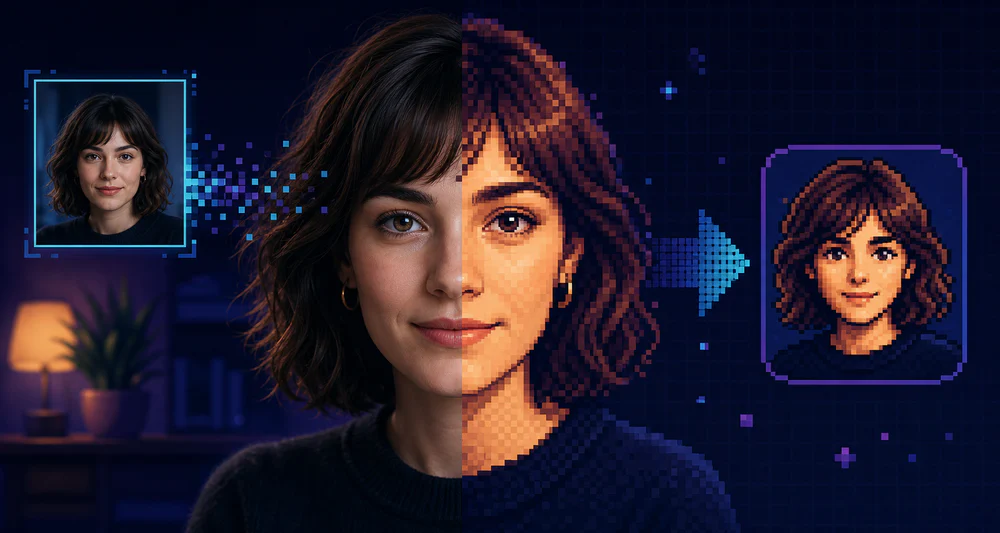
사진은 생각보다 많은 정보를 덜어내도 알아볼 수 있습니다. 먼저 정해야 할 것은 반드시 남겨야 하는 정보입니다. 얼굴은 턱선, 눈 사이 간격, 머리 모양이 중요합니다. 제품은 실루엣, 풍경은 잔질감보다 명암 덩어리가 중요합니다.
변환하기 좋은 원본 고르기
주제가 하나로 분명하고 밝고 어두운 영역이 잘 나뉜 사진을 고릅니다. 부드러운 조명은 다루기 쉽습니다. 복잡한 배경, 너무 작은 얼굴, 심한 흔들림은 피하세요.
먼저 크롭합니다. 피사체가 화면의 4분의 1만 차지하면 대부분의 픽셀이 배경을 설명하는 데 쓰입니다.
인물이라면 머리 전체와 약간의 어깨, 분리되어 보이는 두 눈, 머리카락과 밝기가 다른 단순한 배경을 남깁니다.
색상 수보다 블록 크기를 먼저
PixelTool에 이미지를 넣고 중간 정도의 블록 크기부터 시작합니다. 피부 결, 옷감 무늬, 카메라 노이즈가 사라질 때까지 조금씩 키웁니다.
인물이 달라 보이기 시작하면 한 단계 되돌아갑니다. 속눈썹보다 턱과 머리의 바깥 윤곽을 보세요. 미리보기를 작게 했을 때도 피사체를 알아볼 수 있다면 큰 형태는 제대로 남은 것입니다.
팔레트는 단계적으로 줄이기
32색이나 24색에서 시작해 필요하면 16색으로 내려갑니다. 인물에는 서로 가까운 피부색이 몇 단계 필요하지만, 단순한 물체는 8색 정도로도 충분할 수 있습니다.
다음 상황에서는 줄이기를 멈춥니다.
- 눈이 주변 그림자와 합쳐짐
- 머리카락이 배경에 묻힘
- 서로 다른 재질이 같은 명암으로 보임
- 하이라이트가 고립된 점으로 남음
색이 많다고 항상 좋은 것은 아닙니다. 통제된 팔레트가 더 의도적으로 그린 느낌을 줍니다.
피사체 주변 대비 지키기
검은 머리가 어두운 벽에 묻힌다면 변환 전에 배경을 밝히거나 크롭을 좁힙니다. 흰 물체가 흰 배경에 있다면 중간 밝기의 배경을 사용합니다. 원본에 없는 경계를 변환기가 만들어낼 수는 없습니다.
얼굴에서는 턱 아래 그림자, 콧대, 헤어라인을 확인하세요. 수십 개의 미세한 피부색보다 이 지점들이 닮은 정도에 더 큰 영향을 줍니다.
반복 가능한 시작 순서
- 정사각형 또는 약간 세로로 크롭합니다.
- 피부의 잔질감이 사라질 때까지 블록을 키웁니다.
- 약 24색에서 시작합니다.
- 눈과 헤어라인을 보며 16색 쪽으로 줄입니다.
- 큰 화면과 썸네일 크기에서 모두 확인합니다.
- 실루엣이 또렷할 때 내보냅니다.
목표는 모든 디테일을 남기는 것이 아닙니다. 대상을 틀림없이 알아보게 하는 몇 가지 특징을 보존하는 것입니다.